
První kroky
Prohlídka editoru
Kde co najdeš v editoru aplikace Knytstudio: lišta nástrojů, nabídky, plovoucí panely, minimapa a klávesové zkratky, které ti práci zrychlí.
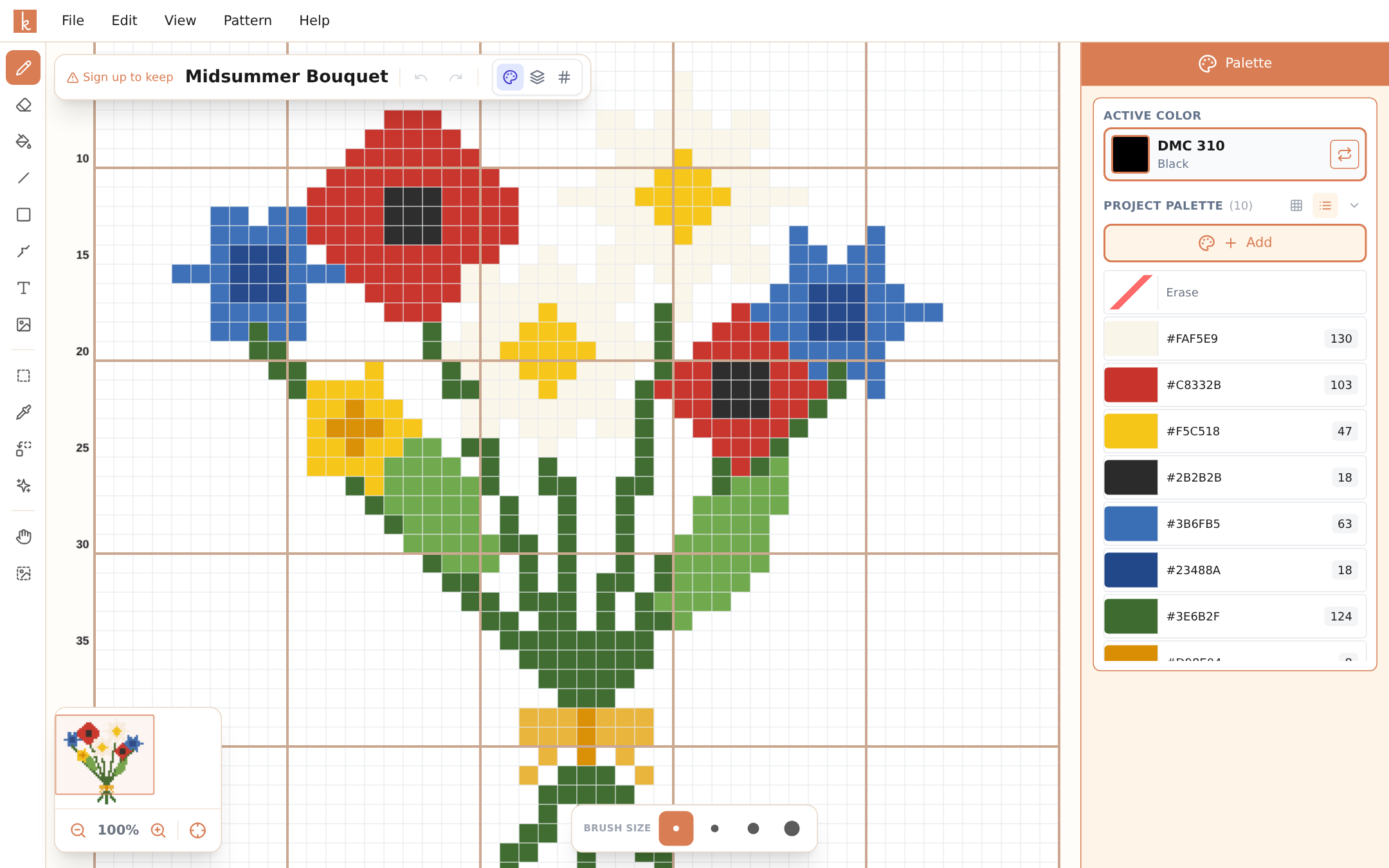
Editor je postavený tak, aby tvoje předloha zůstala uprostřed a všechno ostatní ti nepřekáželo. Tady je mapa:
Řádek nabídek nahoře funguje jako v počítačovém programu: Soubor (uložení, nová předloha, exporty), Úpravy (zpět, kopírování, vložení, nahrazení barvy, vymazání), Zobrazení (přiblížení, zapínání mřížky), Předloha (sledování postupu, obrázek k obkreslení, nastavení plátna) a Nápověda (klávesové zkratky).
Lišta nástrojů vlevo obsahuje všechny nástroje: kreslení, gumování, výplň, čáru, tvary, zadní steh, text, import obrázku, výběr oblasti, výběr podle barvy (kouzelná hůlka, W), kapátko, nahrazení barvy, sloučení barev, opravu konfet, posouvání a obkreslování. Když na nástroj najedeš myší, uvidíš jeho název a klávesovou zkratku.
Plovoucí lišta předlohy nahoře nad plátnem ukazuje název předlohy (kliknutím ho přejmenuješ), tlačítka zpět a znovu a tři režimy zobrazení: barvy, kombinované a symboly. Ukazuje také, jestli je všechno uložené.
Lišta voleb nástroje se objeví dole uprostřed, když má aktivní nástroj nějaká nastavení: velikosti štětce pro kreslení; čtverec, kruh, trojúhelník nebo kosočtverec a obrys nebo výplň pro tvary; čáru / pero / gumování pro zadní steh a kopírovat / vložit / kouzelnou výplň pro výběry.
Paleta vpravo obsahuje barvy tvého projektu s průběžným počtem stehů u každé z nich, aktivní barvu s kódem mulinky a tlačítko pro procházení celé knihovny mulinek.
Minimapa v levém dolním rohu ukazuje celou předlohu s obdélníkem, který označuje, co právě vidíš. Kliknutím nebo tažením na ní skočíš kamkoli a pod ní najdeš ovládání přiblížení a tlačítko pro vycentrování. U schématu o 50 stezích ji možná potřebovat nebudeš; u schématu o 500 stezích si ji zamiluješ.
V pravém dolním rohu vidíš sloupec a řadu pod kurzorem, takže při počítání vždycky víš, kde jsi.
To je celý editor. Dál můžeš vytvořit předlohu z fotky, nebo se naučit kreslicí nástroje.
Časté dotazy
Funguje editor na telefonech a tabletech?
Ano, naplno. Na mobilu se nástroje přesunou do spodních panelů uzpůsobených pro dotykové ovládání a do kompaktního pruhu nástrojů; posouváš dvěma prsty a přibližuješ roztažením prstů. Je to stejný editor, jen uspořádaný pro tvůj palec místo myši.
Kolik kroků můžu vrátit zpět?
Až 50. Ctrl+Z vrací zpět, Ctrl+Y krok zopakuje; na Macu místo Ctrl použij Cmd.
Kde najdu všechny klávesové zkratky?
Otevři Nápověda a pak Klávesové zkratky. Většina nástrojů má jednu klávesu: D pro kreslení, E pro gumování, L pro čáru, S pro tvary, B pro výplň, P pro kapátko, M pro výběr oblasti, W pro výběr podle barvy.
Vyzkoušej si to
Editor Knytstudia je zdarma a běží v prohlížeči. Nic neinstaluješ a k začátku nepotřebuješ ani účet.
Otevřít editor