
Tvorba předloh
Z fotky na předlohu křížkové výšivky
Převeď jakoukoli fotku na schéma k vyšívání: ořízni ji, zvol velikost a počet barev, vyber značku mulinky a umísti ji na plátno.
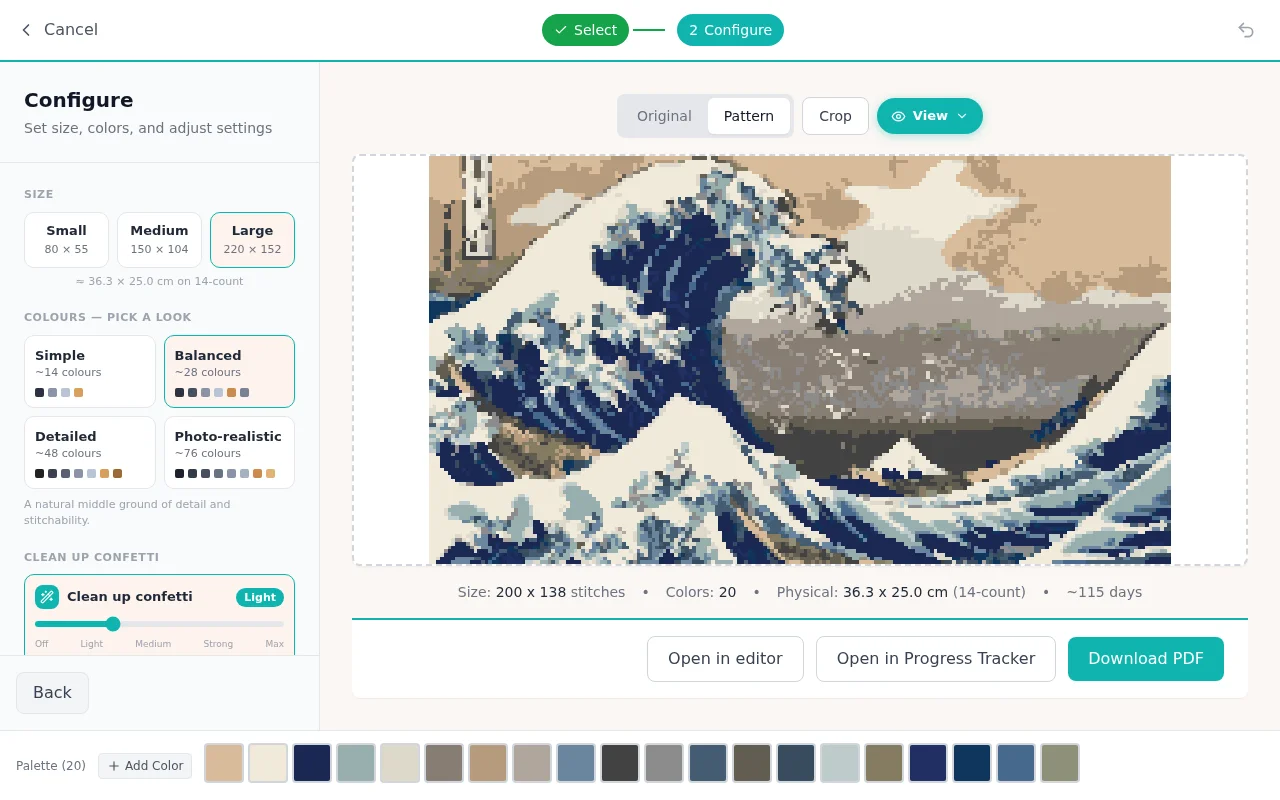
Import fotky je průvodce o třech krocích: výběr, oříznutí, nastavení. První dva dělají přesně to, co slibují: nahraješ nebo vložíš obrázek a pak ho ořízneš na část, kterou chceš. Ve třetím kroku dostává tvoje schéma tvar.
Krok nastavení
Velikost. Nastav šířku a výšku ve stezích. Průvodce při úpravách ukazuje výslednou fyzickou velikost pro tvou hustotu látky, takže víš, jestli děláš podtácek, nebo obraz na zeď.
Max. barev. Posuvník od 10 do 100. To je to nejdůležitější rozhodnutí o tom, jak se ti bude předloha vyšívat: každá barva je mulinka, kterou koupíš, uspořádáš a znovu navlékneš.
Značka mulinky. Vyber DMC, Anchor, Sullivans, J&P Coats nebo Maxi a každá barva v předloze se přiřadí ke skutečnému číslu mulinky této značky, takže legenda, kterou vytiskneš, odpovídá přadénkům, která máš doma.
Úpravy obrázku. Posuvníky jasu, kontrastu a sytosti, které se použijí před převodem. Malé zvýšení kontrastu často udělá pro čitelnost schématu víc než dvojnásobek barev.
Hustota látky. Vyber svou hustotu (11 až 28) a odhad fyzické velikosti se přepočítá.
Přepínačem Originál / Předloha nad náhledem můžeš během ladění přepínat mezi původní fotkou a výsledkem připraveným k vyšívání.
Umístění
Pokud je obrázek větší než tvoje plátno, rozhodneš se: buď zvětšíš plátno podle obrázku, nebo obrázek ořízneš podle plátna. Tak či tak skončíš v editoru s běžnou, plně upravitelnou předlohou.
Po importu
Předlohy z fotek se vyšívají výrazně lépe po dvou závěrečných úpravách: spusť čištění konfet, které odstraní rozházené osamocené stehy, a obtáhni námět obrysy zadním stehem, aby vynikl.
Časté dotazy
Kolik barev mám použít?
U většiny fotek je ideální 15 až 30 barev. Méně barev znamená jednodušší a rychlejší vyšívání; víc barev jemnější detaily, ale i víc výměn nitě. Náhled se mění v reálném čase, tak vyzkoušej pár hodnot a věř svým očím.
Jaké fotky se převádějí nejlépe?
Jasný námět s dobrým kontrastem proti klidnému pozadí. Detailní záběry fungují lépe než široké. Pokud výsledek vypadá zrnitě, zvyš kontrast posuvníkem nebo sniž počet barev.
Můžu předlohu po importu upravovat?
Úplně. Importovaný výsledek je běžná předloha a fungují na ní všechny nástroje. Většina lidí vyčistí rozházené pixely nástrojem na konfety a navrch přidá obrysy zadním stehem.
Vyzkoušej si to
Editor Knytstudia je zdarma a běží v prohlížeči. Nic neinstaluješ a k začátku nepotřebuješ ani účet.
Otevřít editor