
Plátno a předloha
Výběry, kopírování a vkládání
Vyber oblast nebo všechny stehy jedné barvy a zkopíruj, přesuň, přebarvi, ořízni nebo smaž je. Nejrychlejší cesta k bordurám a úpravám návrhu.
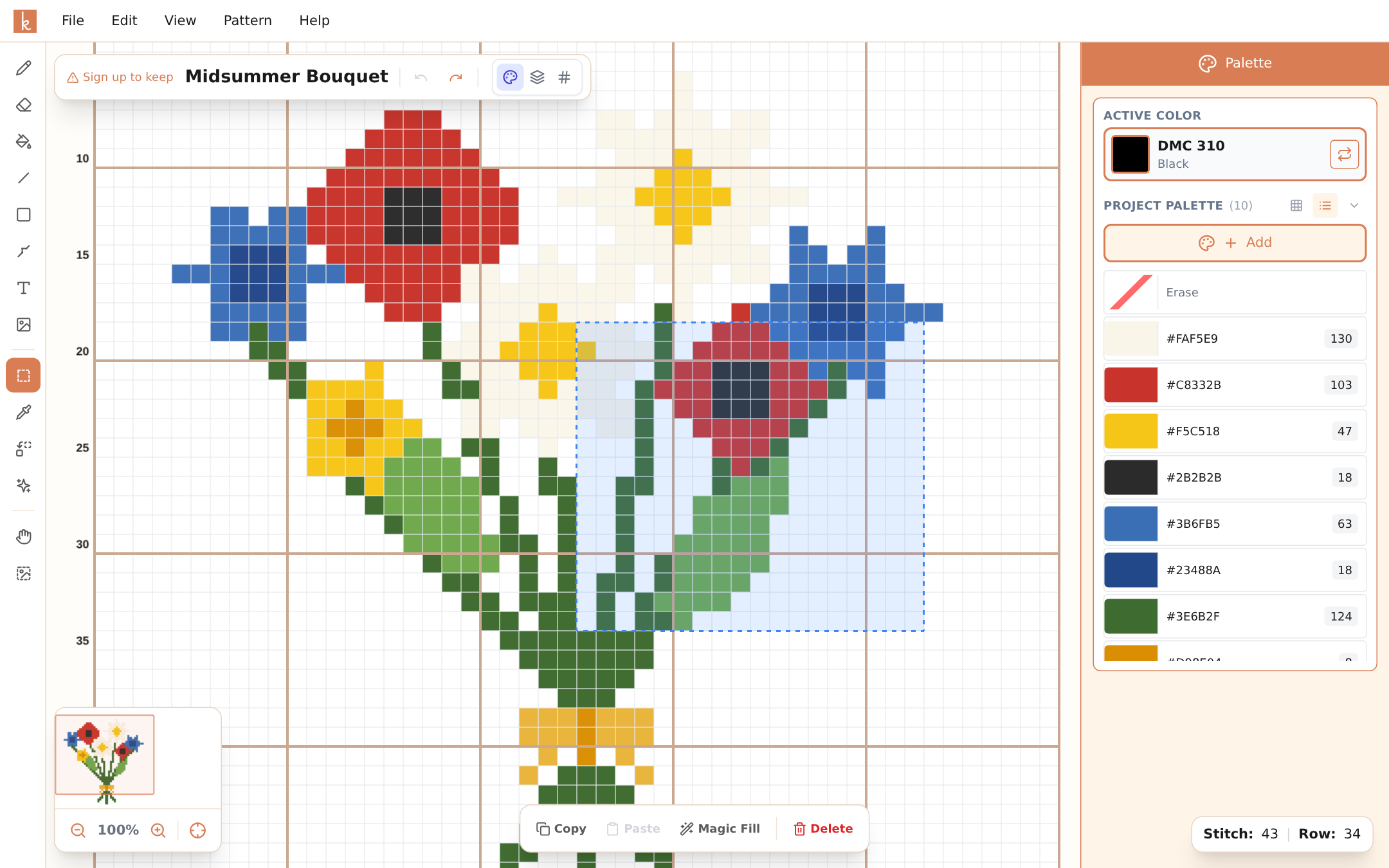
Nástroj Vybrat oblast (M) je tahoun editoru pro všechno, co je větší než jeden steh. Natáhni obdélník přes část předlohy a lišta voleb nabídne akce: Kopírovat, Vložit, převrácení, otočení, Duplikovat, opakování, nahrazení barvy, Oříznout, Kouzelná výplň a Smazat. Po kliknutí pravým tlačítkem na výběr se otevře nabídka, ve které je navíc Vyjmout. Na telefonu se Vybrat oblast skrývá pod tlačítkem se třemi tečkami na konci sloupce nástrojů a akce se objeví v malé nabídce nad výběrem.
Výběr podle barvy
Ne každý motiv je obdélník. Vybrat podle barvy (W, kouzelná hůlka hned pod nástrojem Vybrat oblast v liště nástrojů) vybírá stehy podle jejich barvy. Lišta voleb určuje, kolik toho jedno kliknutí vezme:
- Souvislé vybere stehy té barvy, které se dotýkají stehu, na který klikneš, vedle sebe nebo nad a pod sebou. Stehy, které se stýkají jen rohem, vynechá. Jeden okvětní lístek, jedno písmeno, jeden kus oblohy.
- Celá tato barva vybere všechny stehy té barvy v celé předloze.
- Přidat zajistí, že každé kliknutí výběr rozšíří, místo aby začalo nový. Na klávesnici při kliknutí podrž Shift.
Kliknutí na prázdné políčko nevybere nic. Na telefonu klepni na tlačítko se třemi tečkami ve sloupci nástrojů a zvol Podle barvy; volby Souvislé, Celá tato barva a Přidat najdeš v pruhu nad plátnem. Na počítači můžeš také kliknout pravým tlačítkem na barvu v paletě a zvolit Vybrat tuto barvu.
Všechno, co uděláš potom, se týká jen vybraných stehů: přetažení, kopírování, vyjmutí, smazání, převrácení, otočení, opakování, nahrazení barvy nebo Kouzelná výplň. Výjimkou je oříznutí: to ořízne předlohu na obdélník kolem výběru.
Opakování motivů
Nakresli jednu sněhovou vločku, zkopíruj ji (Ctrl+C) a vkládej ji (Ctrl+V) po celém plátně. Každé vložení přidá novou kopii, kterou umístíš kliknutím. Bordura vzorníku, jejíž kreslení steh po stehu by zabralo celý večer, tak zabere minutu.
Pro pravidelnou borduru nech počítání na liště voleb: Duplikovat umístí jednu kopii hned vedle výběru a dvě tlačítka opakování (×3 → a ×3 ↓) položí tři kopie hranou k sobě doprava nebo dolů.
Stejný trik poslouží i při zrcadlení napůl hotového symetrického návrhu, při přesunu motivu, který skončil o dva stehy moc vlevo, nebo při přenesení detailu z jednoho rohu do druhého. Pro zrcadlení vyber kopii a převrať ji zleva doprava.
Hromadné mazání
Výběr a smazání vyčistí celou oblast jednou akcí, mnohem rychleji než guma, když chceš odstranit pozadí nebo zahodit roh, který se nepovedl. Je to jediný krok zpět, takže Ctrl+Z vrátí celou oblast.
Nahrazení barvy jen v jedné části
Když máš vybranou oblast, dialog Nahradit barvu se zeptá Kde: Celá předloha nebo Výběr. Když ho otevřeš z výběru, začne na volbě Výběr a v seznamu barev k nahrazení ukáže jen barvy uvnitř výběru. Jednu růži tak přebarvíš na sytější červenou a ostatní necháš, jak jsou.
Otevřeš ho tlačítkem pro nahrazení v liště voleb nebo v nabídce výběru na telefonu, případně klikni pravým tlačítkem na steh uvnitř výběru a zvol Nahradit ve výběru. Na počítači nabídne Nahradit ve výběru i kliknutí pravým tlačítkem na barvu v paletě.
Oříznutí na výběr
Pokud chceš předlohu zmenšit jen na jednu část, vyber, co si chceš nechat, a zvol Oříznout v liště voleb, Oříznout na výběr v menu Úpravy, nebo Oříznout na výběr v nabídce po kliknutí pravým tlačítkem. Na telefonu použij tlačítko oříznutí v nabídce výběru. Z předlohy se stane vybraný obdélník: všechno mimo něj se odstraní a zadní stehy uvnitř se přesunou spolu se svými stehy. Ctrl+Z vrátí celou předlohu.
Pokud už vyšíváš, značky sledování postupu uvnitř ponechané oblasti zůstanou na svých stezích a značky mimo ni zmizí. Oříznutí není k dispozici u schémat pleteného oděvu, například svetru.
Kopírování mezi předlohami
Kopie zůstane ve schránce, i když otevřeš jinou předlohu, a vložit ji umí i předloha v jiné záložce prohlížeče, takže motiv můžeš vzít z jednoho návrhu a přenést ho do dalšího. Jeho barvy se přidají do palety nové předlohy. Když vkládáš do předlohy se zažehlovacími korálky, barvy, které mezi jejími korálky nejsou, se přiřadí k nejbližšímu korálku; barvy korálků vložené do předlohy křížkové výšivky se přiřadí k nejbližší mulince. Krátká poznámka ti řekne, kolik barev se takto přiřadilo.
Kouzelná výplň
Tlačítko Kouzelná výplň ve volbách výběru si zaslouží vlastní stránku: nakreslí do vybrané oblasti úplně nový motiv podle napsaného popisu. Potřebuje výběr alespoň 16 na 16 stehů. Viz Kouzelná výplň.
Návyky s klávesnicí
U výběrů se standardní zkratky opravdu vyplatí: Ctrl+C kopírovat, Ctrl+V vložit, Delete smazat, Ctrl+Z, když vložení skončilo o řadu vedle. Jakmile máš tyhle čtyři v prstech, přeskládat předlohu je stejně snadné jako upravit text.
Pár dalších: M zapne nástroj Vybrat oblast a W nástroj Vybrat podle barvy, Shift+kliknutí přidá do výběru podle barvy, Shift při tažení udrží přesun v jedné řadě nebo sloupci, Ctrl+A vybere celou předlohu a Ctrl+D nebo Esc výběr zruší. Na Macu použij místo Ctrl klávesu Cmd.
Časté dotazy
Můžu motiv vložit víckrát?
Ano: zkopíruj ho jednou a vkládej, kolikrát chceš (Ctrl+V), a každou kopii umísti, kam potřebuješ. Takhle vzniknou bordury a opakující se vzory za pár vteřin.
Kopíruje se i zadní steh?
Kopírování a vkládání pracuje se stehy. Zadní steh přidej, až bude rozvržení hotové; stejně je to přirozený poslední krok.
Můžu přesunout motiv, který je na špatném místě?
Ano. Vyber ho, pak stiskni uvnitř výběru a přetáhni ho tam, kam patří; když podržíš Shift, zůstane ve stejné řadě nebo sloupci. Nebo ho zkopíruj, vlož na správné místo a původní výběr smaž.
Můžu vybrat všechny stehy jedné barvy?
Ano. Zvol Vybrat podle barvy (W), vyber Celá tato barva a klikni na kterýkoli steh té barvy. Na počítači můžeš také kliknout pravým tlačítkem na barvu v paletě a zvolit Vybrat tuto barvu.
Můžu zkopírovat motiv z jedné předlohy do jiné?
Ano. Zkopíruj ho, otevři druhou předlohu a vlož. Kopie zůstane k dispozici i po přepnutí předlohy a její barvy se přidají do palety nové předlohy.
Vyzkoušej si to
Editor Knytstudia je zdarma a běží v prohlížeči. Nic neinstaluješ a k začátku nepotřebuješ ani účet.
Otevřít editor