
Plátno a předloha
Sledování postupu
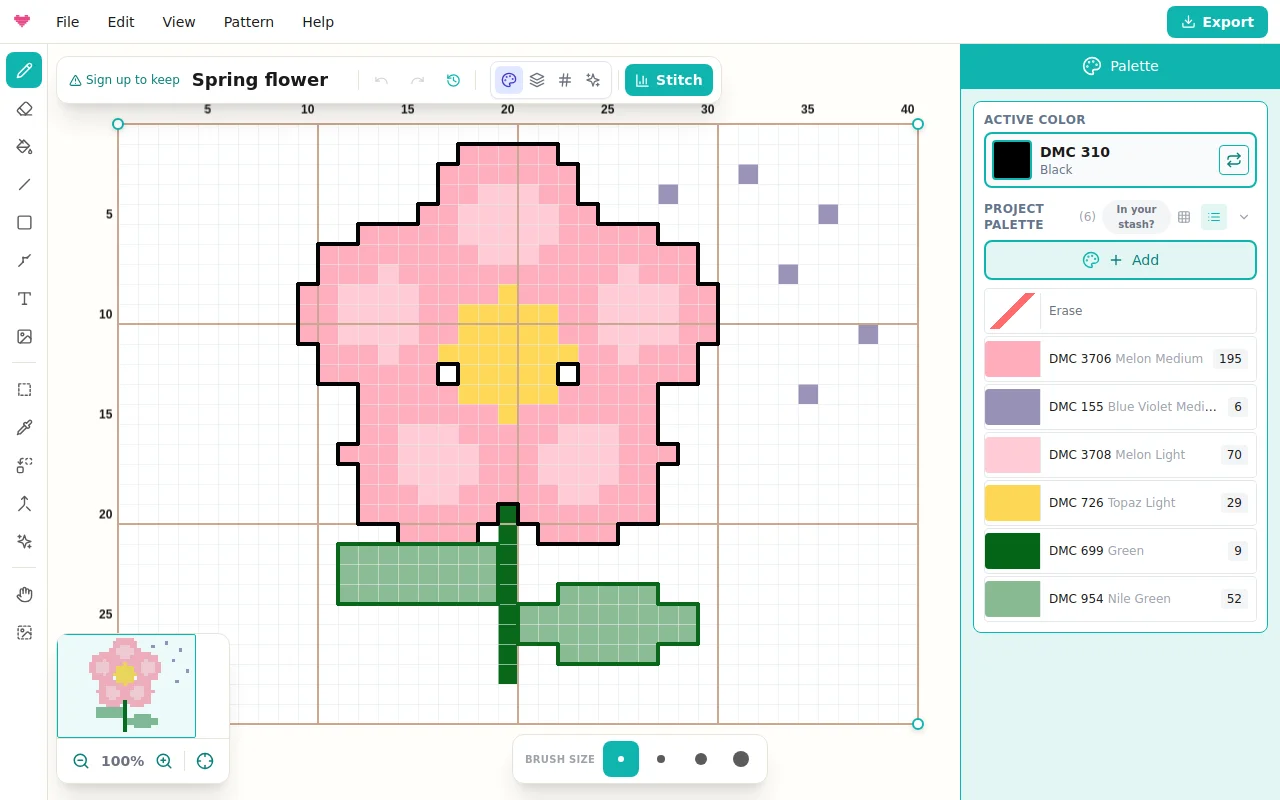
Označuj stehy průběžně, sleduj jednu barvu nebo jednu řadu, zadní steh, zaparkované nitě i řady pletení, a pokračuj v telefonu.
Navrhnout předlohu je půlka cesty; vyšít ji je ta druhá půlka, obvykle ta delší. Sledování postupu udělá z aplikace Knytstudio tvého parťáka při vyšívání: předloha v telefonu nebo tabletu, rozpracované místo vždycky uložené a žádný zvýrazňovač na papírovém schématu.
Začínáme
Otevři svoji předlohu a klepni na Sledovat postup: na počítači nebo tabletu v liště nad schématem, v telefonu nahoře v nabídce. Tlačítko Vyšívat na kartě předlohy mezi tvými projekty ji otevře rovnou ve sledování postupu.
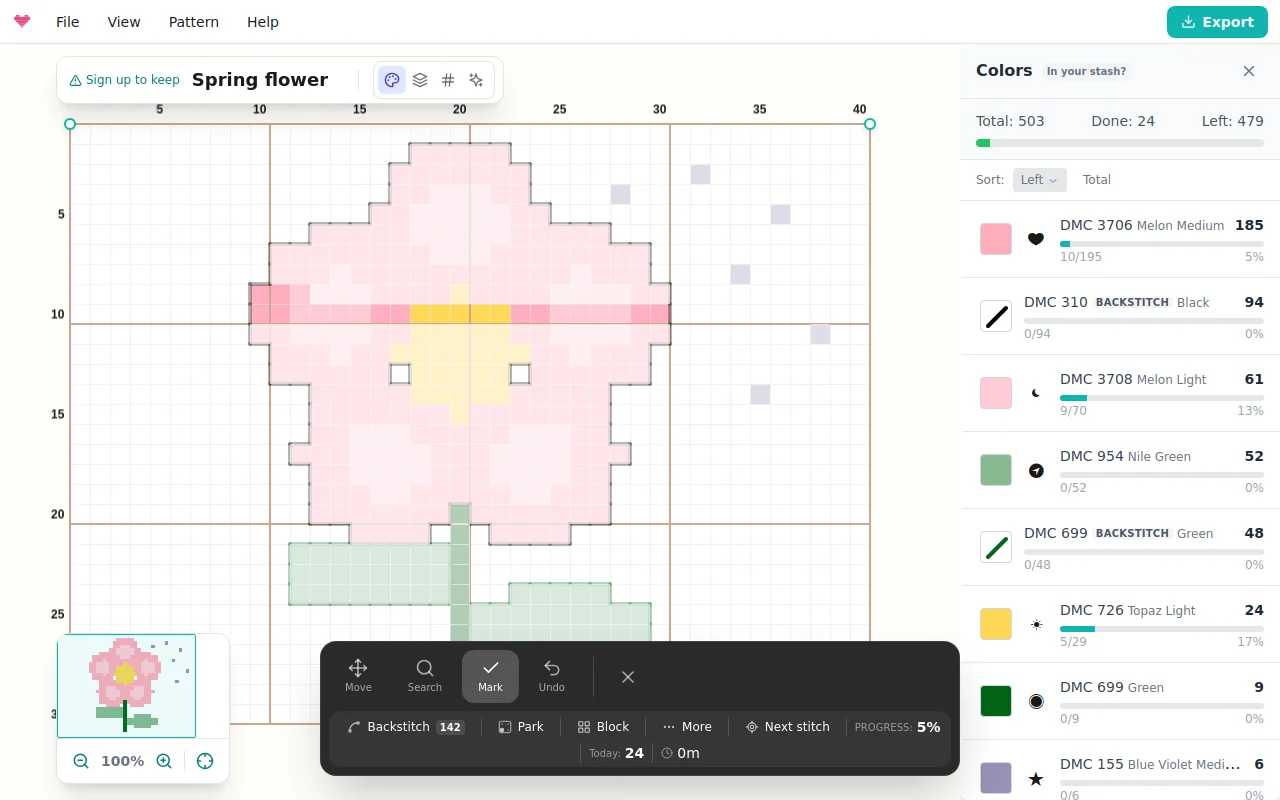
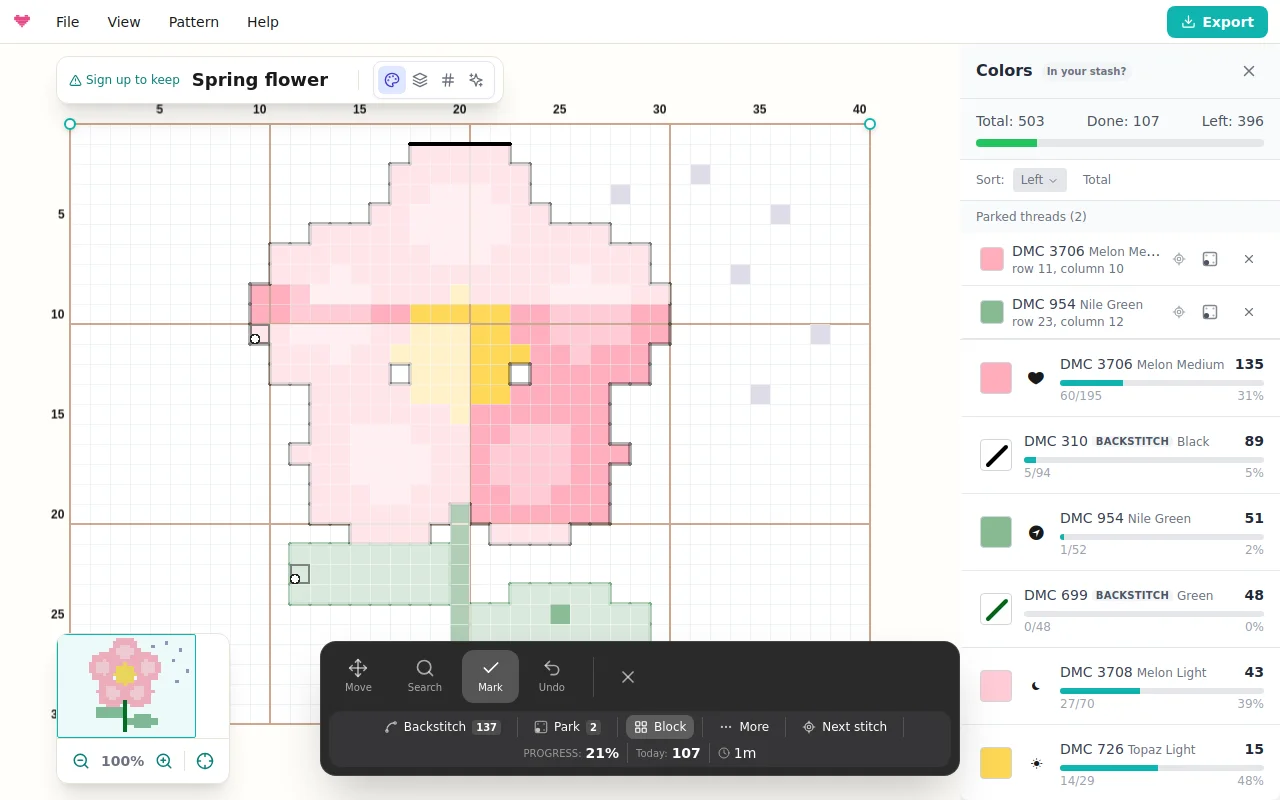
Lišta nástrojů dole ukazuje nahoře barvu, kterou sleduješ, a Další steh, pod tím tři režimy, Zpět a Hotovo:
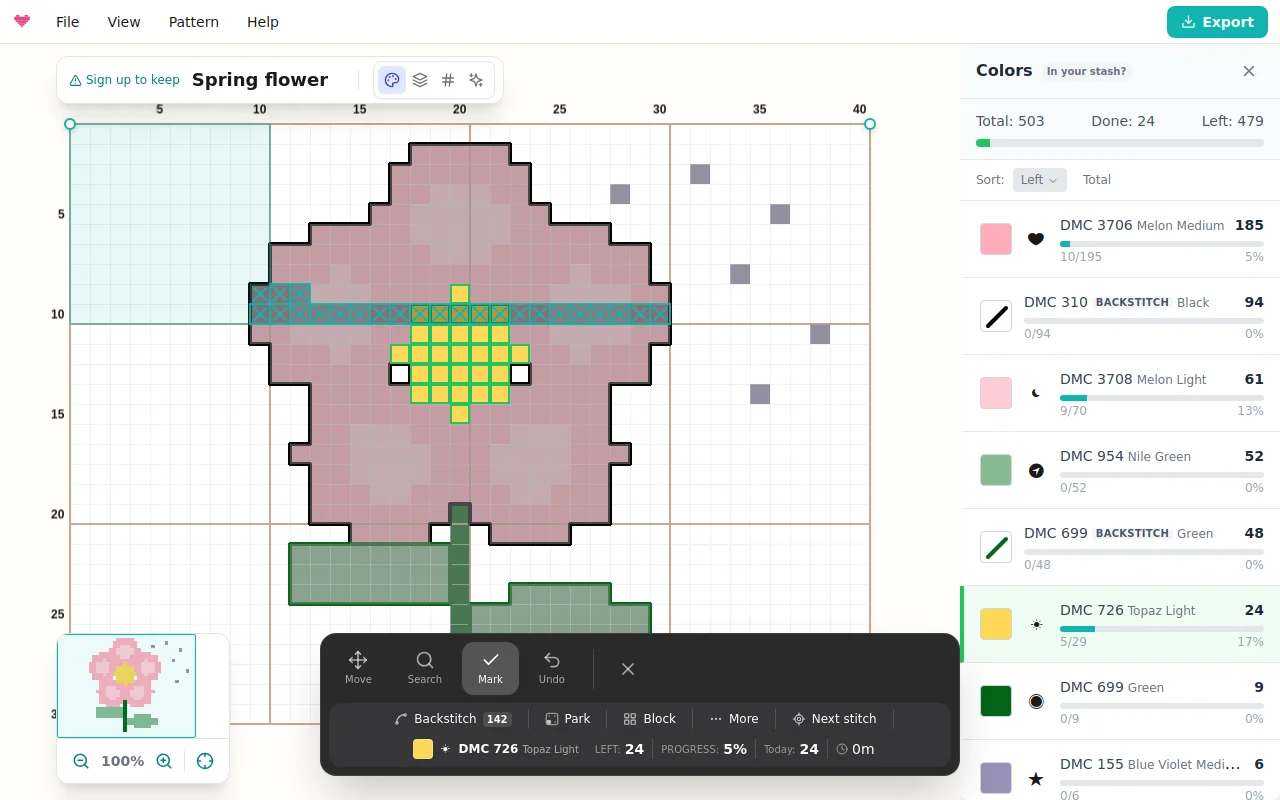
Označit je režim, ve kterém začínáš. Klepni na steh, jakmile ho vyšiješ, nebo táhni přes celý úsek stehů a označíš je všechny. Označené stehy se zobrazí jako hotové a jedním klepnutím na označený steh označení zrušíš.
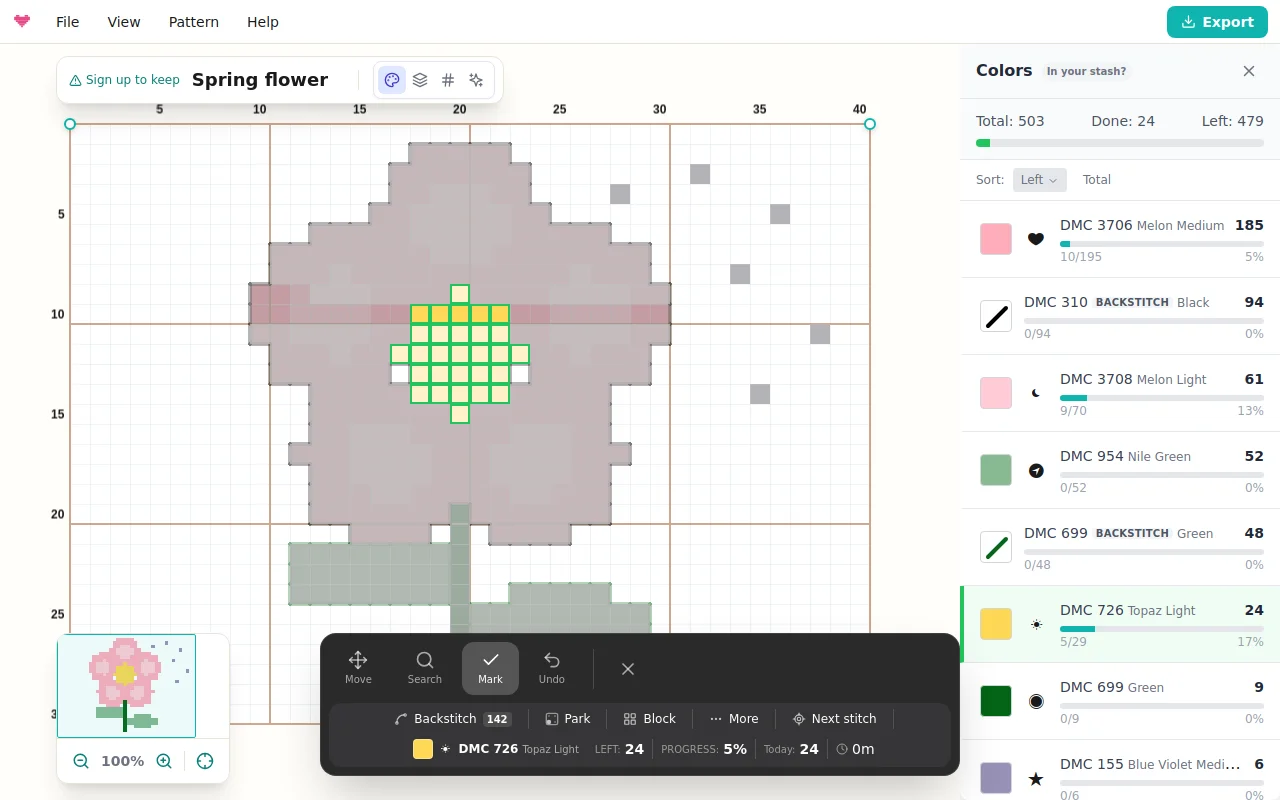
Hledat pozná nitě. Klepni na jakýkoli steh a lišta ho pojmenuje („DMC 310 Black“), schéma zvýrazní všechny stehy té barvy a sledování se přepne do režimu Označit, kde jde označovat jen tuto barvu; klepnutím na barvu v liště ji přestaneš sledovat. Stejně tak klepnutím na čáru zadního stehu zjistíš, o jakou nit jde.
Posun posouvá a přibližuje schéma a nic přitom neoznačuje. Na telefonu klepnutí na oddálené schéma přiblíží oblast pod tvým prstem a nehádá, na který steh míříš, takže značky skončí tam, kam chceš.
Pod tím jsou čipy Zadní steh, Parkovat, Blok, Pravítko, Náhled a Další, procento hotové práce, stehy označené dnes a čas sezení. Sledovat, jak se ze 34 % stane 35 %, je nenápadně návykové.
Jedna barva po druhé
Seznam barev (na počítači boční panel, na telefonu tlačítko Barvy) ukazuje každou nit se zbývajícím počtem stehů a ukazatelem postupu. U předloh křížkové výšivky navíc odhaduje, kolik mulinky zbývá („zbývají asi 2 přadénka“), podle hustoty látky a počtu nitek nastaveného v Nastavení plátna > Látka. Vyber barvu, soustřeď se na ni, označuj její stehy, jak je dokončuješ, a sledování oslaví chvíli, kdy je barva hotová. Skrýt hotové udrží seznam krátký u projektů s desítkami nití a Další steh posune schéma k nejbližšímu zbývajícímu stehu tvé barvy, přiblížené tak, aby se dalo hned označovat. Právě to je záchrana u předloh plných konfet.
Jedna řada s pravítkem
Pravítko funguje jako magnetické pravítko na papírovém schématu: tvoje řada je orámovaná, zbytek schématu trochu ztmavne a lišta ukazuje číslo řady a úseky stehů, které na ní zbývají.
V režimu Označit klepni nebo táhni po pravítku a označíš stehy (tažení zůstává na pravítku); klepnutím mimo pravítko ho přesuneš na tu řadu. Označit řadu označí všechny nedokončené stehy pod pravítkem, jen tvoji barvu, pokud nějakou sleduješ, a posune se na další řadu, kde ještě zbývají stehy; Zpět to vrátí jedním krokem. Šipky posouvají pravítko a tlačítko otočení z něj udělá sloupec. Podrž Náhled a uvidíš hotový motiv bez svých značek.
Na klávesnici L zobrazí nebo skryje pravítko, Shift+L ho otočí, Enter označí řadu a podržením V se podíváš na náhled (viz Nápověda > Klávesové zkratky).
Obrázek, nebo značky
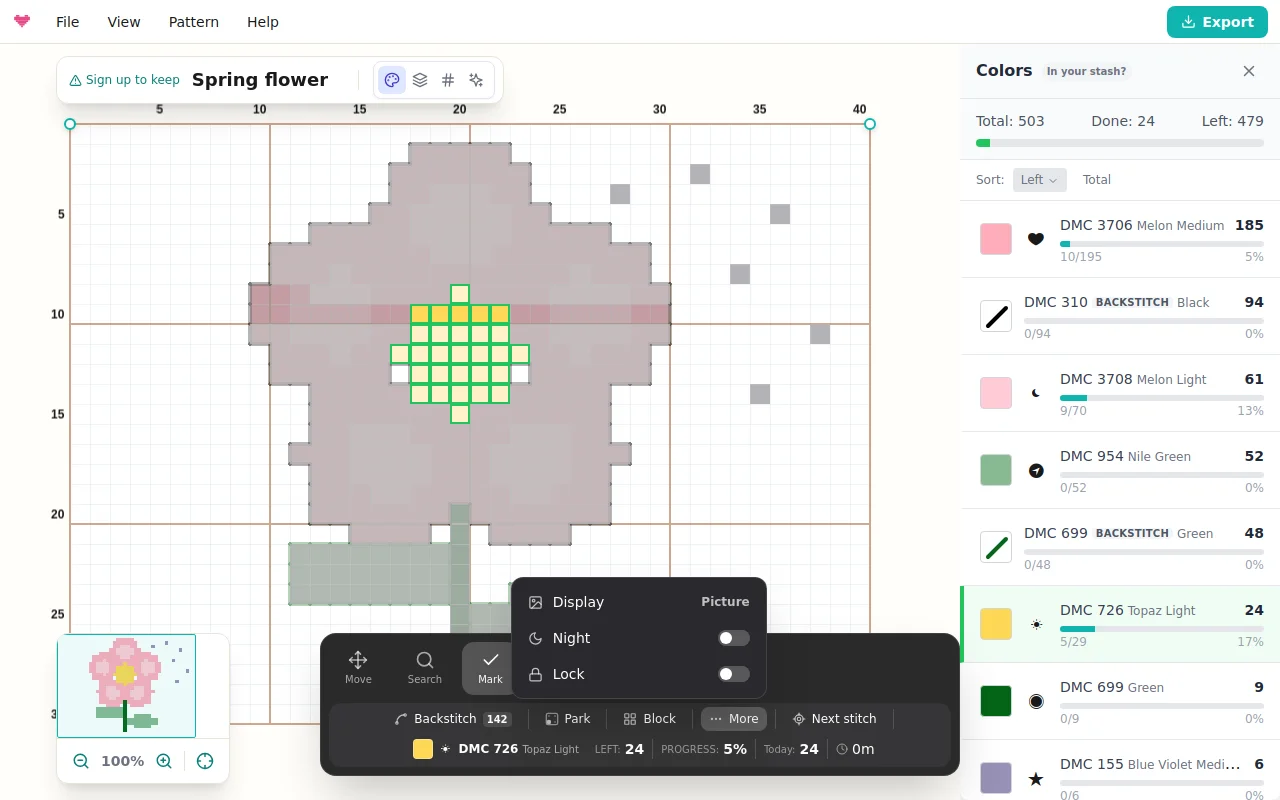
Dva režimy zobrazení určují, jak vypadá hotová práce. Obrázek zesvětlí každé nevyšité políčko do barvy látky, takže se schéma postupně vybarvuje nití, jak vyšíváš. Značky zachovají klasický vzhled: plnobarevné schéma s fajfkou na každém hotovém stehu a tónováním přes každý hotový blok 10x10. Přepínáš je volbou Zobrazení v nabídce Další v liště, vedle voleb Noc, Zámek, Přehrát záznam a na počítači Otevřít v telefonu.
Zadní steh
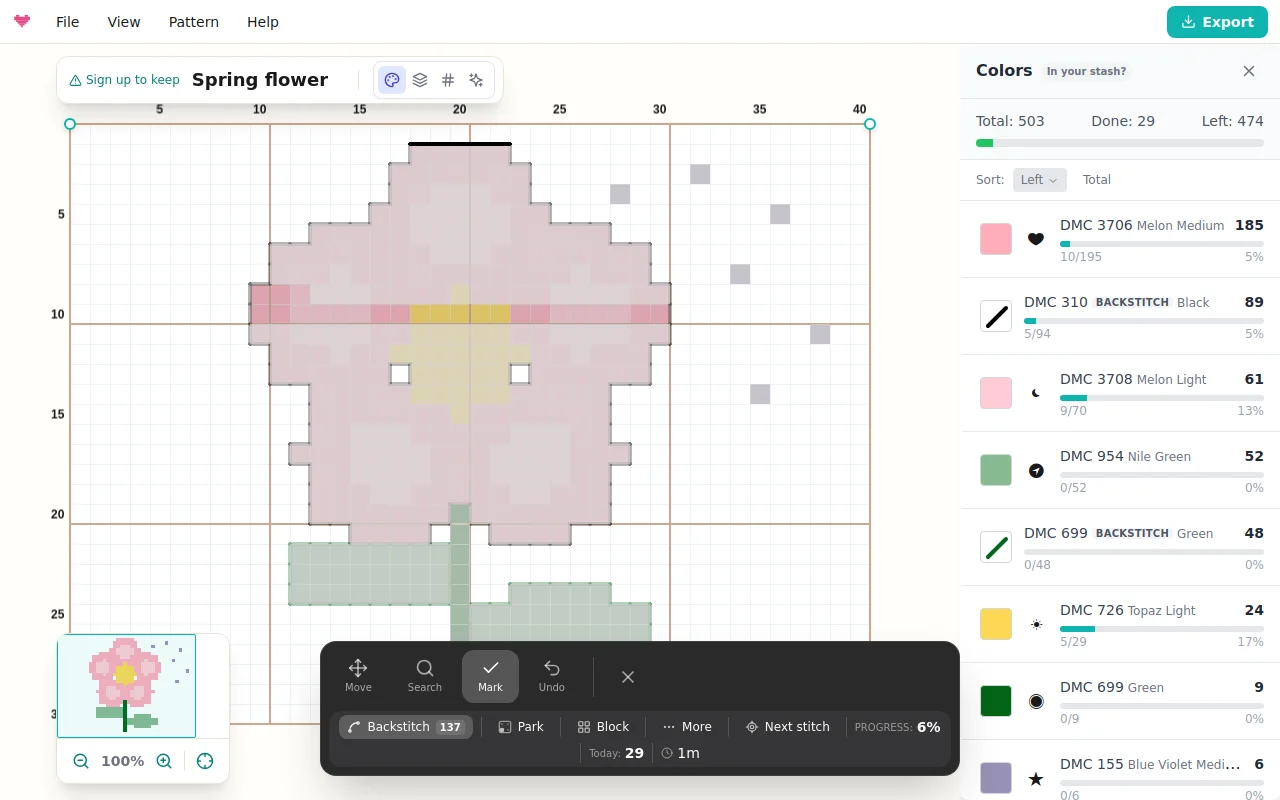
Obrysy se počítají taky. Klepni v liště na čip Zadní steh a klepnutí teď místo políček zasahují čáry zadního stehu: klepni na čáru, jakmile je vyšitá, nebo táhni po celém úseku čar a označíš je jedním tahem. Zadní steh se promítá do procenta postupu a má v seznamu barev vlastní řádky, takže „dodělat černé obrysy“ je plán, který můžeš dotáhnout do konce. Dalším klepnutím na čip se vrátíš k označování stehů.
Parkování
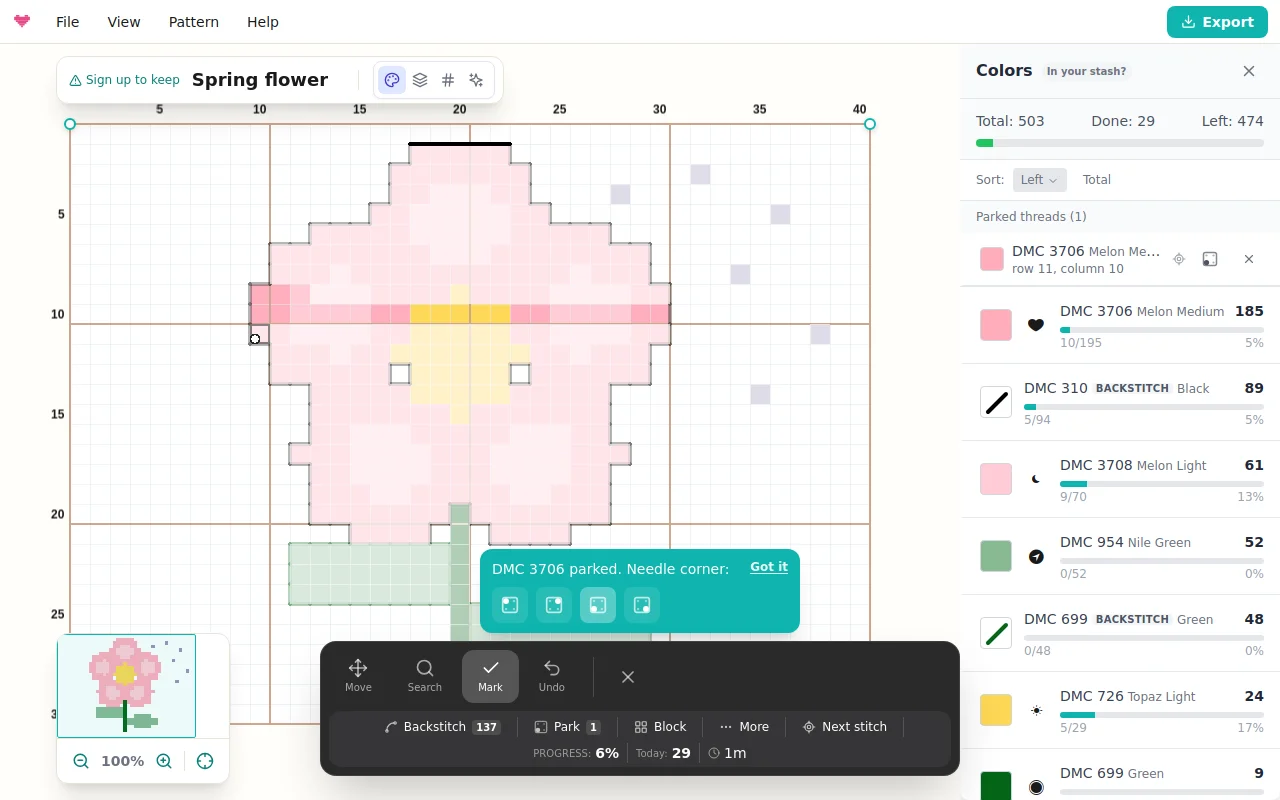
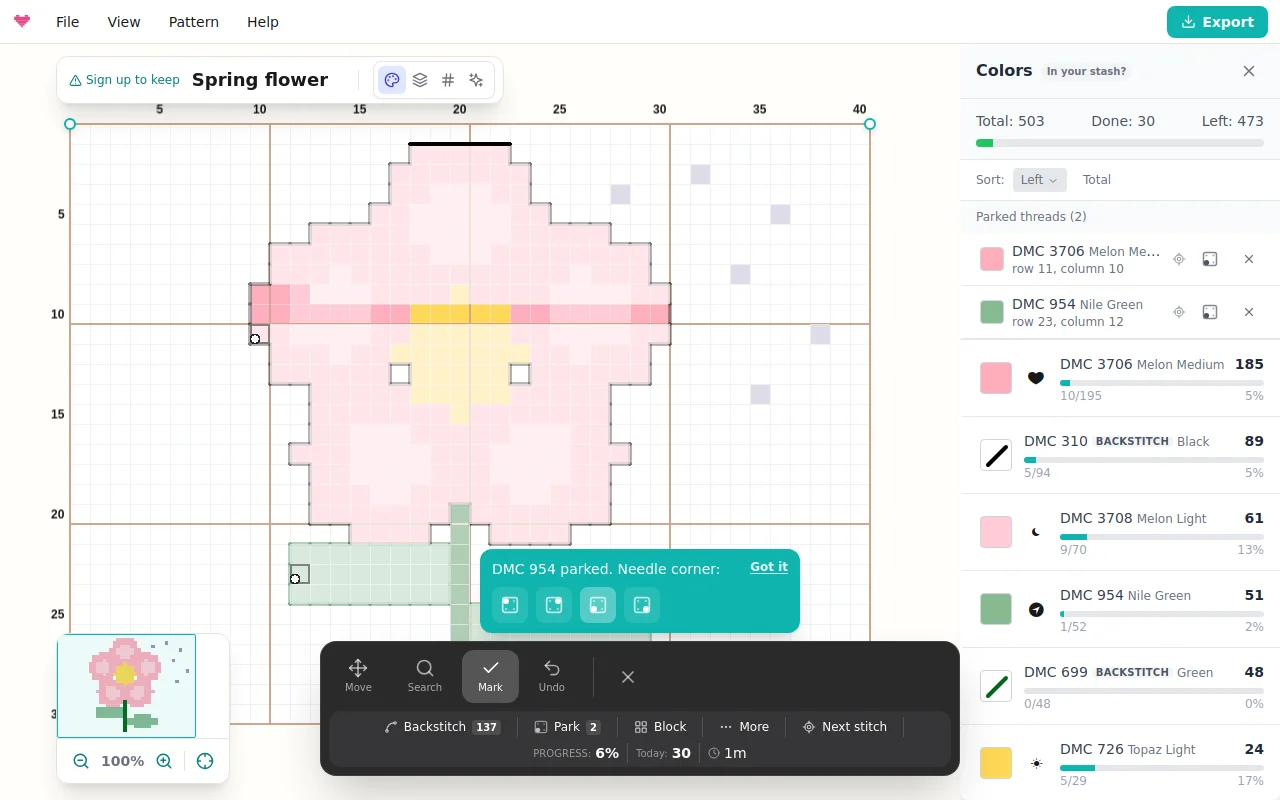
Pokud vyšíváš plně pokryté výšivky metodou parkování, sledování postupu hlídá tvoje jehly. Klepni na Parkovat a pak na steh, kde jehla příště vychází. Malá výzva ti umožní zaznamenat, ve kterém rohu stehu jehla je; tvoje volba se stane výchozí, takže ji nastavíš jen jednou. Zaparkované jehly se ve schématu zobrazí jako tečky v zaznamenaném rohu a seznam barev má sekci Zaparkované nitě s řadou a sloupcem každé nitě. Klepnutím na ni skočíš rovnou zpátky, s vybranou touto barvou. Když zaparkované políčko vyšiješ, parkování se automaticky uvolní a Zpět ho vrátí.
Větší gesta, bezpečnější gesta
Blok označí celý blok schématu 10x10 jedním klepnutím: klepni na libovolný steh v bloku a všechny zbývající stehy v něm budou hotové. Klepnutím na hotový blok jeho označení zrušíš. Zámek ochrání hotové stehy před náhodnými klepnutími, což se hodí, když je práce skoro hotová a každé klepnutí hrozí, že něco odznačí. Zpět vrátí tvoje poslední gesto, ať šlo o jedno klepnutí, nebo o dlouhé tažení. Noc ztmaví schéma i lištu pro vyšívání při slabém světle, přičemž tvoje značky a zaparkované jehly zůstanou dobře vidět.
Schémata pletení
U schématu pletení je řada 1 první řada, kterou pleteš, obvykle spodní řada schématu. Lišta ukazuje řadu, její stranu, počet ok a celou řadu slovy, čtenou ve směru pletení (řady na lícové straně a kola zprava, řady na rubové straně zleva), se šipkami pro posun po řadách. Označit řadu posune pravítko na hned následující řadu, protože se plete každá řada, a barvy se řídí písmeny přízí, například Příze A.
Chceš-li plést bez dívání do schématu, přepni nahoře Schéma na Počítadlo. Počítadlo ukazuje řadu slovy, řadu za ní a číslo řady velkými číslicemi; až máš řadu hotovou, klepni na počítadlo, řada se označí a posuneš se dál. Zpět vrátí poslední označení a Pro dnešek hotovo ukončí sezení i se souhrnem.
Od stolu k telefonu
Když poprvé sleduješ postup uložené předlohy na počítači, zobrazí se karta s QR kódem; potom ho najdeš v Další > Otevřít v telefonu. Naskenuj ho, přihlas se stejným účtem a předloha se ti otevře ve sledování postupu v telefonu i s tvým postupem. Pak se ti může jednou zobrazit tip, jak si aplikaci Knytstudio přidat na plochu. Export do PDF uložené předlohy nese stejný kód na titulní straně.
Když se schéma změní
Když po začátku sledování přidáš nebo odebereš řady a sloupce nebo použiješ Oříznout na výběr, tvoje značky se při dalším otevření sledování posunou spolu se svými stehy; oříznutí zahodí značky mimo výběr. Nový import fotky nebo Vymazat plátno schéma nahradí, a proto tě obojí nejdřív upozorní, že sledování začne znovu od nuly. Díly svetrů a dalších oděvů zatím podporované nejsou.
Sezení, tempo a datum dokončení
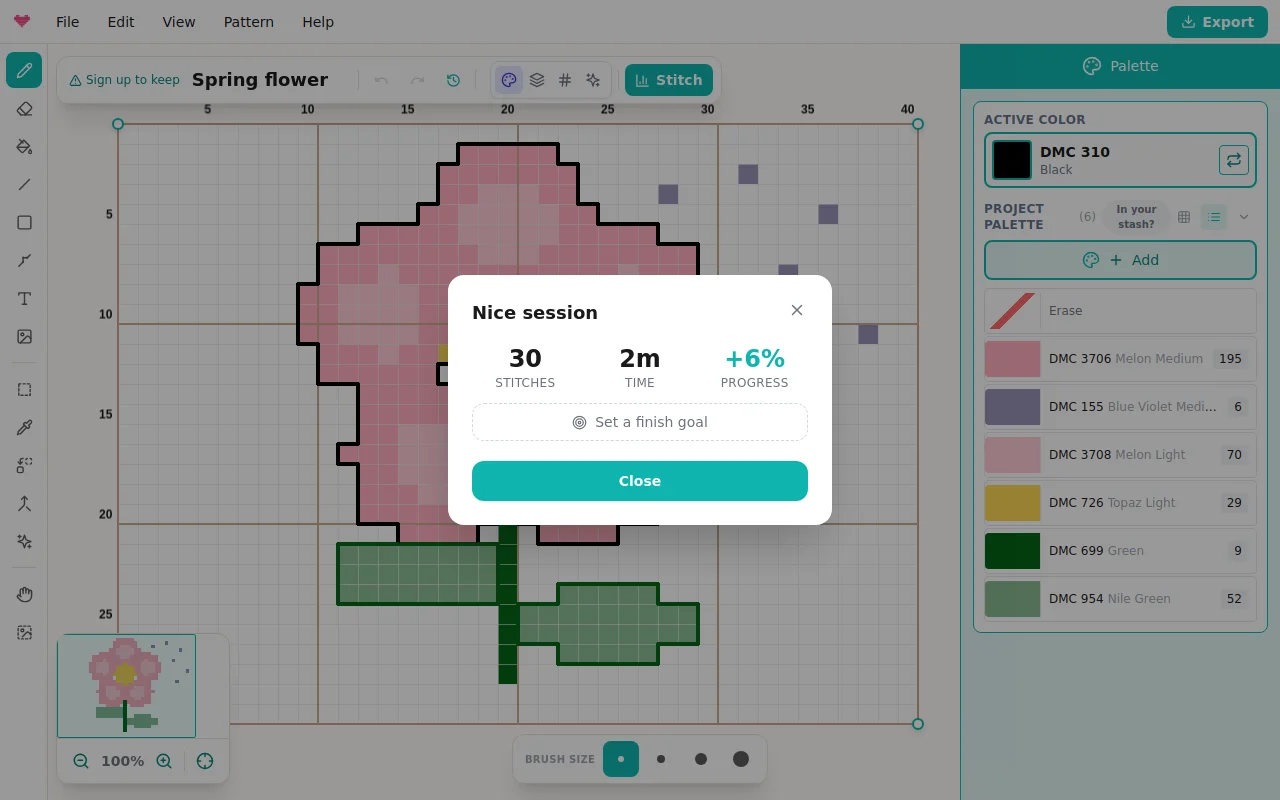
Když skončíš, klepni na Hotovo. Pokud v sezení přibyly nějaké značky, souhrn sezení ukáže, co se ti povedlo: označené stehy, strávený čas, získaný postup a sloupcový graf tvých posledních sezení. Podle tvého skutečného tempa odhadne datum dokončení, a když si nastavíš cílové datum, uvidíš denní tempo, které tě k němu dovede. Přehrát záznam přehraje celou historii označování jako časosběr: schéma se vybarvuje gesto po gestu přesně v tom pořadí, v jakém práce vznikala. Když je vyšitý poslední steh, přijde malá oslava a pozvánka přidat na stránku předlohy fotku hotové práce.
Proč je to lepší než papír
Papírová schémata se popisují zvýrazňovačem, ztrácejí se a tisknou znovu. Postup tady se synchronizuje s tvým účtem, při přiblížení neztratíš místo, kde jsi, a nikdy si nespleteš, která kopie je aktuální. Spolu s exportem do PDF pro ty, kdo vyšívají jen v křesle s papírem, ti předloha poslouží, ať vyšíváš jakkoli.
Časté dotazy
Ukládá se můj postup mezi sezeními?
Ano. Označené stehy, zadní steh i zaparkované nitě se ukládají do tvého účtu, takže můžeš na gauči vyšít pár řad s telefonem v ruce a za pár dní na tabletu navázat přesně tam, kde práce skončila. Značky přidané offline zůstanou v zařízení a synchronizují se, jakmile budeš zase online. Na počítači zobrazí Další > Otevřít v telefonu QR kód, který v telefonu otevře sledování postupu dané předlohy.
Můžu sledovat postup na předloze někoho jiného?
Sleduj vlastní kopii: nejdřív si předlohu komunity zremixuj do své knihovny a pak na ní spusť sledování postupu.
Změní označování stehů předlohu?
Ne, sledování je vrstva navrch. Tvoje předloha zůstává nedotčená a sledování můžeš kdykoli opustit.
Můžu sledovat zadní steh?
Ano. Přepni v liště nástrojů na Zadní steh a klepni na čáru, jakmile je vyšitá, nebo táhni po celém úseku čar. Zadní steh se započítává do tvého postupu a má v seznamu barev vlastní řádky.
Můžu sledovat schéma pletení?
Ano. U schématu pletení počítá sledování řady od první řady, kterou pleteš, a každou řadu ukazuje slovy, čtenou ve směru pletení. Přepni na zobrazení Počítadlo a pracuj s velkým počítadlem řad: jedno klepnutí řadu označí a posune tě na další.
Je sledování postupu zdarma?
Svoji první předlohu sleduješ po registraci zdarma navždy. Další předlohy si můžeš odemknout jednotlivě, nebo přejít na Pro a sledovat neomezeně na každém zařízení.
Vyzkoušej si to
Editor Knytstudia je zdarma a běží v prohlížeči. Nic neinstaluješ a k začátku nepotřebuješ ani účet.
Otevřít editor