
Patronen maken
Amigurumi-ontwerper: bouwen, kleuren en je patroon lezen
Leer de amigurumi-editor kennen: onderdelen kiezen, eigen vormen maken, toeren kleuren, je stekenverhouding instellen en je haakpatroon lezen.
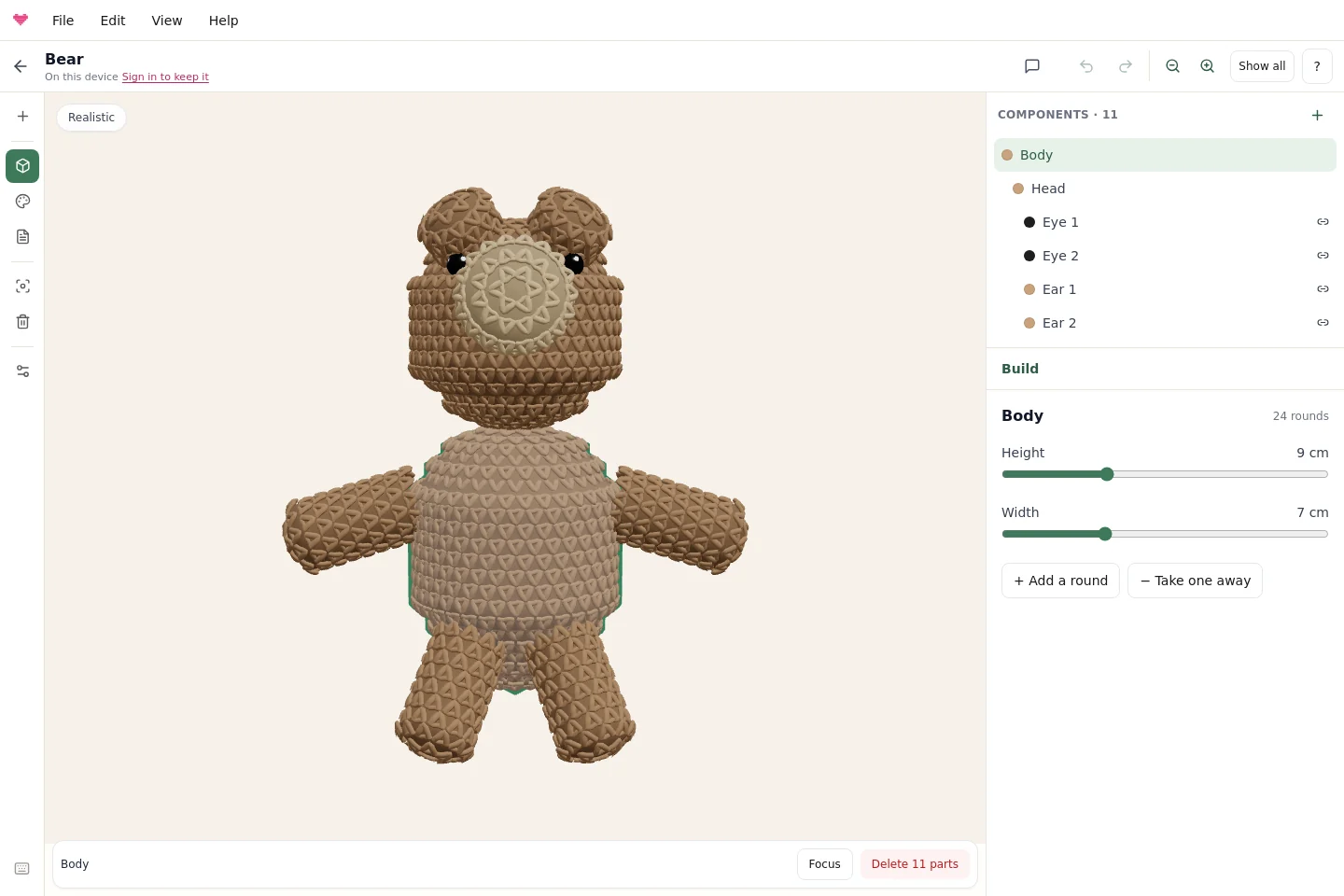
Met de amigurumi-ontwerper zet je een gehaakt dier in elkaar, maak je je eigen vormen voor onderdelen en krijg je een uitgeschreven beschrijving van het resultaat. De drie werkruimtes volgen de volgorde van het werk: Bouwen voor vorm en plaatsing, Kleur voor de garenkleuren en Patroon voor de beschrijving.
Bekijk de geïllustreerde rondleiding door de werkruimtes of volg de stappen hieronder.
Begin met een beer of met je eigen onderdelen
Open de ontwerper en kies Beer, Konijn of Kat om een compleet dier te bewerken. Maak iets met je eigen onderdelen begint met een lege creatie. Het voorbeeld met de olifant en Probeer een gebogen staart laten eigen recepten zien die je kunt bekijken en aanpassen.
Sleep over de lege achtergrond om het model te draaien. Scroll of knijp om te zoomen. De projectnaam en de opslagstatus staan bovenaan.
Bouwen: kies een onderdeel en bewerk de eigenschappen
Kies een onderdeel in het model of in de lijst met onderdelen rechts. De eigenschappen verschijnen onder de lijst. Op een telefoon klapt Kies een onderdeel de lijst boven het eigenschappenpaneel uit.
Kant-en-klare delen hebben maatregelaars in centimeters. Eigen onderdelen hebben vormdelen en een omtrek die je kunt bewerken. Leer eigen vormen maken om een onderdeel te maken met een eigen breedte, lengte en afwerking.
Sleep een vastgezet deel over het onderdeel waar het aan vastzit om de plaatsing te veranderen. Gekoppelde paren veranderen samen; ontkoppel een paar om de twee delen los van elkaar te bewerken. Bij de acties van het geselecteerde onderdeel hoort ook verwijderen. Verwijderen kan ook een gekoppelde tweeling en vastgezette onderdelen weghalen; kijk naar het aantal onderdelen dat het raakt en gebruik zo nodig Ongedaan maken om de wijziging terug te draaien.
Onderdelen toevoegen in een eigen venster
Onderdeel toevoegen (+) opent een venster waarin je een onderdeel maakt, een opgeslagen recept toevoegt of een kant-en-klaar deel kiest. Kies eerst het onderdeel waaraan je iets wilt vastzetten. Als je een onderdeel toevoegt, sluit het venster en openen de eigenschappen van dat onderdeel.

Kleur: een heel onderdeel of gekozen toeren kleuren
Kies Kleur, selecteer een onderdeel en kies Hele onderdeel of Toeren. Bij sjaals is dat Rijen. Kies een bereik en klik op een kleurstaal; het palet blijft zichtbaar terwijl je door de lijst met toeren scrolt.
Een heel onderdeel kleuren vervangt bestaande strepen. Gekoppelde paren veranderen samen, tot je ze ontkoppelt. Losse steken kleuren kan nog niet. Volg de handleiding voor kleurwissels voor een beer met een koraalkleurige streep over toer 8 tot en met 11.
Garen en stekenverhouding instellen voor het project
Open Bestand → Garen en stekenverhouding, of gebruik op de computer de knop voor de gareninstellingen. Kies een schatting voor je garen of vul het aantal steken en toeren in dat je hebt gemeten. Druk op Gemeten stekenverhouding toepassen om je eigen metingen te gebruiken.
Eigen onderdelen houden hun steekrecept en veranderen van geschatte maat; kant-en-klare delen houden hun maatinstellingen en rekenen het aantal steken opnieuw uit. In de handleiding voor de stekenverhouding lees je hoe je een proeflapje meet en het resultaat controleert.
Patroon: de uitgeschreven beschrijving lezen
Open Patroon voor de beschrijving, het aantal steken, de kleurwissels en de aanwijzingen voor het in elkaar zetten. Het patroon staat in de taal die je kiest bij Taal van het patroon; in het Nederlands gebruiken standaard ronde onderdelen vasten (v) met meerderingen en minderingen, en gebogen recepten kunnen ook halve stokjes (hstk) bevatten. Lees de afkortingen voor jouw creatie.
Tik op een toer in het patroon om hem op het model op te laten lichten. Bewerken doe je in Bouwen en Kleur. Voor het kopiëren en afdrukken van het complete patroon gebruik je de exportstap van de app: log in om je eerste volledige patroon gratis te krijgen; de opties om daarna te ontgrendelen zie je in de app.

Het voorbeeld is een schatting van de vorm van het haakwerk. Controleer je stekenverhouding, haak een proeflapje en kijk het in elkaar zetten na voordat je een nieuw ontwerp als afgerond, getest patroon beschouwt.
Opslaan en werken op een telefoon
Ontwerpen van gasten blijven in deze browser op dit apparaat. Log in om projecten in je account op te slaan en ze op een ander apparaat weer te openen; kijk naar de opslagstatus die wordt getoond. Mijn onderdelen is een aparte receptenbibliotheek die alleen op dit apparaat staat.
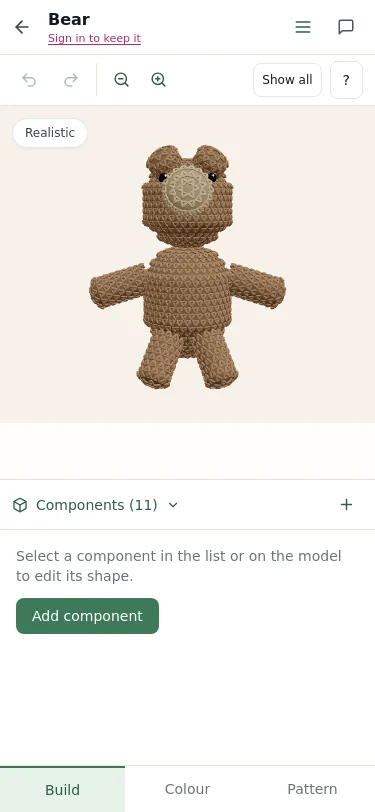
Gebruik op een telefoon de navigatie Bouwen / Kleur / Patroon onderaan en het editormenu voor Bestand, Bewerken, Beeld en Help. Dezelfde acties om onderdelen te kiezen en te bewerken zijn beschikbaar.
Handige sneltoetsen
| Sneltoets | Actie |
|---|---|
| Ctrl/Cmd+Z | Ongedaan maken |
| Ctrl/Cmd+Shift+Z | Opnieuw |
| Delete of Backspace | Het geselecteerde onderdeel en de onderdelen die ervan afhangen verwijderen |
| Escape | Een hulppaneel sluiten of de selectie opheffen |
| F | Inzoomen op het geselecteerde onderdeel |
| Home | De hele creatie in beeld brengen |
| Shift+D | Een eigen onderdeel dupliceren |
| ? | De uitleg over sneltoetsen openen |
Typ je in een tekstveld, dan werkt het toetsenbord gewoon zoals bij tekst bewerken. Open Help → Sneltoetsen voor het volledige overzicht.
Begin met ontwerpen, bekijk de gratis recepten voor een beer, een konijn en een kat, of ga terug naar het overzicht van de amigurumi-patroongenerator.
Veelgestelde vragen
Kan ik zelf vormen ontwerpen?
Ja. Maak een eigen onderdeel en bewerk de vormdelen en de omtrek. Het voorbeeld en het patroon worden uit hetzelfde recept bijgewerkt.
Kan ik losse steken kleuren?
De werkruimte Kleur kleurt op dit moment hele onderdelen of complete toeren, en bij een sjaal rijen. Losse steken kleuren kan nog niet.
Garandeert het voorbeeld de uiteindelijke vorm?
Nee. Het schat het oppervlak op basis van het haakrecept en de stekenverhouding. Garen, spanning en vulling beïnvloeden het resultaat, dus haak een proeflapje om het echt te controleren.
Probeer het zelf
De editor van Knytstudio is gratis in je browser. Je hoeft niets te installeren en hebt geen account nodig om te beginnen.
Open de editor