
Aan de slag
Een rondleiding door de editor
Waar alles staat in de Knytstudio-editor: de gereedschapsbalk, menu's, zwevende panelen, de minikaart en de sneltoetsen die je werk versnellen.
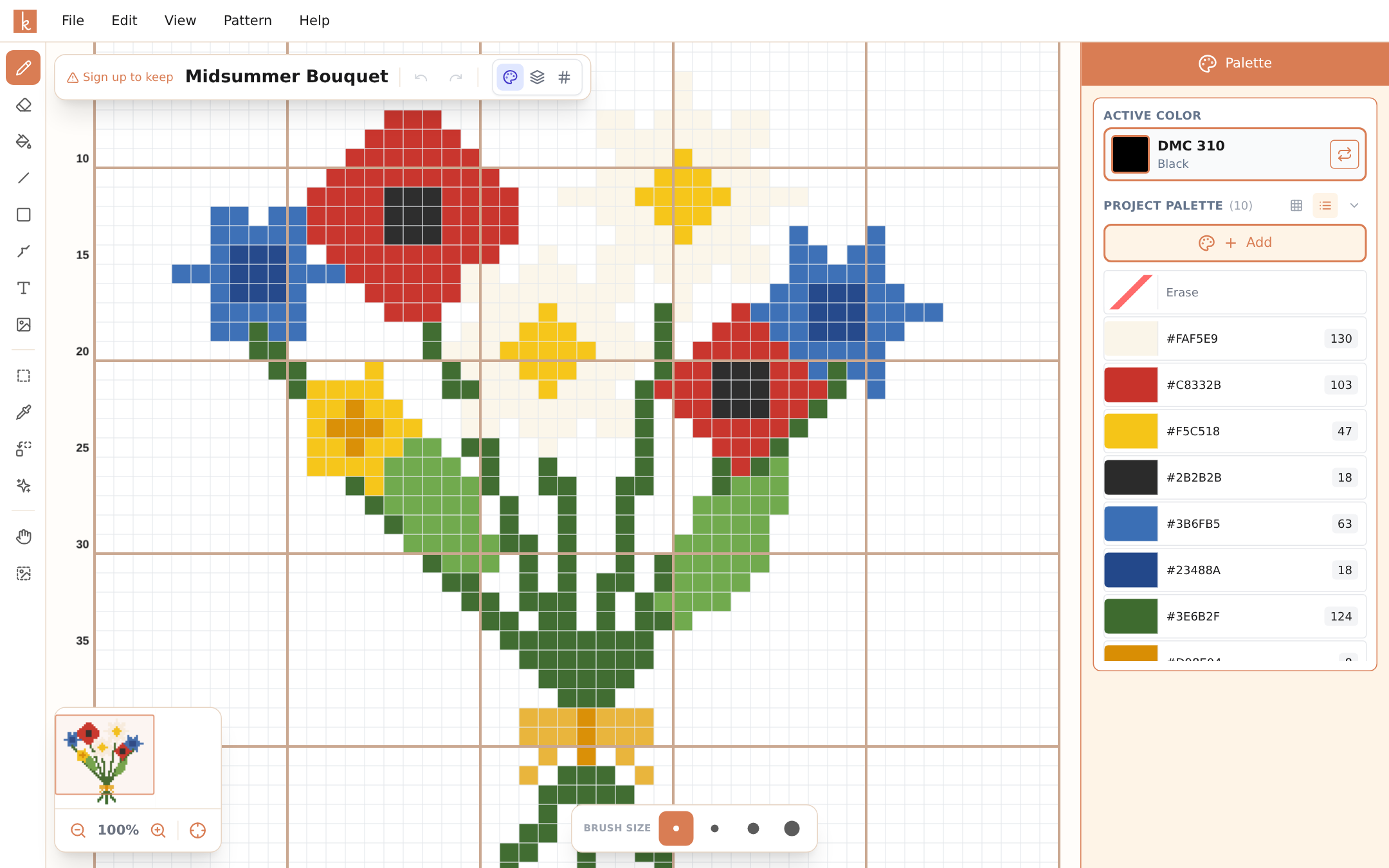
De editor is zo gebouwd dat je patroon in het midden staat en al het andere je niet in de weg zit. Dit is de plattegrond:
De menubalk bovenaan werkt als bij een computerprogramma: Bestand (opslaan, nieuw patroon, exporteren), Bewerken (ongedaan maken, kopiëren, plakken, kleur vervangen, canvas leegmaken), Weergave (zoomen, raster en hulplijnen aan of uit), Patroon (voortgang bijhouden, overtrekafbeelding, canvasinstellingen) en Help (sneltoetsen).
De gereedschapsbalk links bevat al het gereedschap: Tekenen, Gummen, Emmer, Lijn, Vormen, Steelsteek, Tekst, Afbeelding importeren, Gebied selecteren, Selecteren op kleur (de toverstaf, W), Pipet, Kleur vervangen, Kleuren samenvoegen, Confetti opruimen, Verschuiven en Overtrekken. Ga met je muis over een gereedschap om de naam en de sneltoets te zien.
De zwevende patroonbalk boven het canvas toont de naam van je patroon (klik erop om die te wijzigen), ongedaan maken en opnieuw, en de drie weergaven: Kleuren, Hybride en Symbolen. Je ziet er ook of je werk is opgeslagen.
De balk met gereedschapsopties verschijnt onderaan in het midden zodra het actieve gereedschap instellingen heeft: penseelgroottes voor tekenen; Vierkant, Cirkel, Driehoek of Ruit, als Omtrek of Gevuld, voor vormen; Lijn / Pen / Gummen voor steelsteek; en Kopiëren / Plakken / Slim vullen voor selecties.
Het palet rechts bevat de kleuren van je project, elk met een actuele telling van het aantal steken, de actieve kleur met de garencode en een knop om de complete garenbibliotheek te doorzoeken.
De minikaart linksonder toont je hele patroon, met een rechthoek rond het stuk dat je nu ziet. Klik of sleep erop om ergens anders heen te springen, en gebruik de zoomknoppen of de knop Centreren eronder. Bij een telpatroon van 50 steken heb je hem misschien niet nodig; bij een telpatroon van 500 steken ga je hem waarderen.
Rechtsonder zie je de steek en de rij waar je cursor op staat, zodat je tijdens het tellen altijd weet waar je bent.
Dat is de hele editor. Hierna: een patroon maken van een foto of de tekengereedschappen leren kennen.
Veelgestelde vragen
Werkt de editor op telefoons en tablets?
Ja, volledig. Op mobiel verhuist het gereedschap naar aanraakvriendelijke panelen onderin en een compacte gereedschapsstrook, en verschuif en zoom je met twee vingers. Het is dezelfde editor, alleen ingericht voor je duim in plaats van je muis.
Hoe vaak kan ik iets ongedaan maken?
Tot 50 stappen. Ctrl+Z om ongedaan te maken, Ctrl+Y om opnieuw uit te voeren, op een Mac met Cmd in plaats van Ctrl.
Waar vind ik alle sneltoetsen?
Open Help en daarna Sneltoetsen. Voor de meeste gereedschappen is één toets genoeg: D voor Tekenen, E voor Gummen, L voor Lijn, S voor Vormen, B voor Emmer, P voor Pipet, M voor Gebied selecteren en W voor Selecteren op kleur.
Probeer het zelf
De editor van Knytstudio is gratis in je browser. Je hoeft niets te installeren en hebt geen account nodig om te beginnen.
Open de editor