
Canvas en patroon
Selecties, kopiëren en plakken
Selecteer een gebied of alle steken van één kleur om te kopiëren, verplaatsen, verkleuren, bijsnijden of wissen: zo maak je snel randen en een nieuwe indeling.
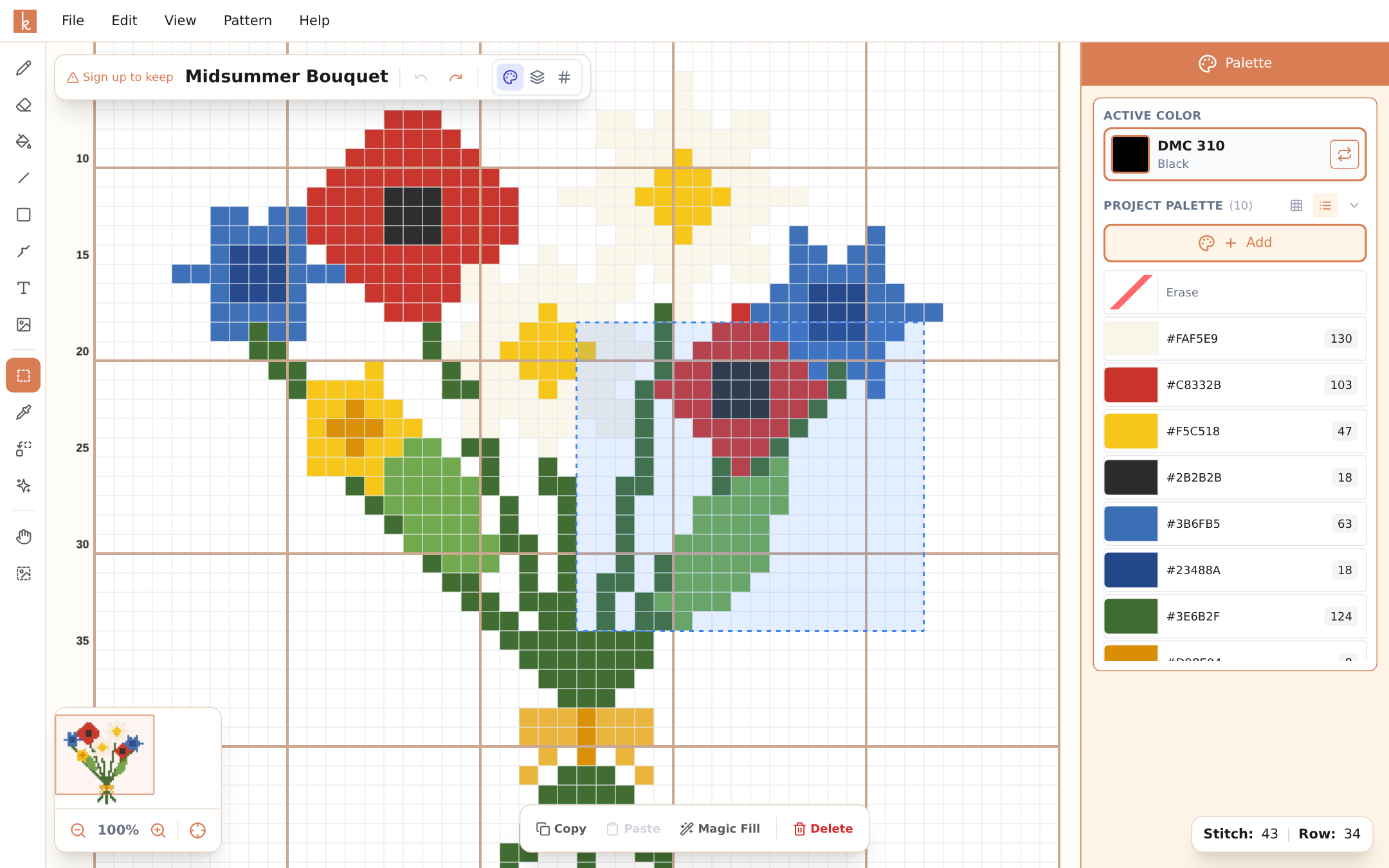
Het gereedschap Gebied selecteren (M) is het werkpaard van de editor voor alles wat groter is dan één steek. Sleep een rechthoek over een deel van je patroon en de optiebalk biedt de acties: Kopiëren, Plakken, omdraaien, draaien, Dupliceren, herhalen, kleur vervangen, Bijsnijden, Slim vullen en Verwijderen. Klik met de rechtermuisknop op de selectie voor een menu waarin ook Knippen staat. Op een telefoon zit Gebied selecteren achter de knop met de drie puntjes onderaan de gereedschapskolom, en de acties verschijnen in een klein menu boven de selectie.
Selecteren op kleur
Niet elk motief is een rechthoek. Selecteren op kleur (W, de toverstaf vlak onder Gebied selecteren in de gereedschapsbalk) selecteert steken op hun kleur. In de optiebalk stel je in hoeveel één klik meeneemt:
- Aaneengesloten selecteert de steken van die kleur die raken aan de steek waarop je klikt, naast elkaar of boven en onder elkaar. Steken die elkaar alleen op een hoekje raken, vallen erbuiten. Eén bloemblaadje, één letter, één stuk lucht.
- Alles in deze kleur selecteert elke steek van die kleur in het hele patroon.
- Toevoegen zorgt dat elke klik iets aan de selectie toevoegt in plaats van een nieuwe te beginnen. Met een toetsenbord houd je Shift ingedrukt terwijl je klikt.
Klik je op een leeg vakje, dan wordt er niets geselecteerd. Op een telefoon tik je op de knop met de drie puntjes in de gereedschapskolom en kies je Op kleur; Aaneengesloten, Alles in deze kleur en Toevoegen staan dan in de strook boven het canvas. Op de computer kun je ook met de rechtermuisknop op een kleur in het palet klikken en Deze kleur selecteren kiezen.
Wat je daarna doet, geldt alleen voor de geselecteerde steken: slepen, kopiëren, knippen, verwijderen, omdraaien, draaien, herhalen, een kleur vervangen of Slim vullen. Bijsnijden is de uitzondering: dat snijdt bij tot de rechthoek rond de selectie.
Motieven herhalen
Tel één sneeuwvlok uit, kopieer hem (Ctrl+C) en plak hem (Ctrl+V) over het canvas. Elke keer plakken geeft een nieuwe kopie die je met een klik neerzet. Een rand voor een merklap waar je steek voor steek een avond over zou doen, heb je zo in een minuut.
Voor een gelijkmatige rand laat je het tellen over aan de optiebalk: Dupliceren zet één kopie direct naast de selectie, en de twee herhaalknoppen (×3 → en ×3 ↓) leggen drie kopieën naadloos naast elkaar naar rechts of naar beneden.
Met dezelfde truc spiegel je een half af symmetrisch ontwerp, verplaats je een motief dat twee steken te ver naar links staat en haal je een detail uit de ene hoek om het in een andere opnieuw te gebruiken. Om te spiegelen selecteer je de kopie en kies je Links en rechts omdraaien.
In één keer verwijderen
Selecteren en verwijderen maakt een heel gebied in één handeling leeg. Dat gaat veel sneller dan met de gum als je een achtergrond wilt weghalen of een hoek wilt schrappen die niet goed uitpakte. Het is één stap om ongedaan te maken, dus Ctrl+Z brengt het hele gebied terug.
Een kleur in maar één deel vervangen
Heb je een gebied geselecteerd, dan vraagt Kleur vervangen Waar: Hele patroon of Selectie. Open je het vanuit een selectie, dan begint het op Selectie en toont de lijst met te vervangen kleuren alleen de kleuren die daarin zitten. Geef één roos een dieper rood en laat de andere zoals ze zijn.
Open het met de vervangknop in de optiebalk of het selectiemenu op de telefoon, of klik met de rechtermuisknop op een steek binnen de selectie en kies Vervangen in selectie. Op de computer vind je Vervangen in selectie ook als je met de rechtermuisknop op een kleur in het palet klikt.
Bijsnijden tot een selectie
Wil je een patroon terugbrengen tot één deel, selecteer dan wat je wilt houden en kies Bijsnijden in de optiebalk, of Bijsnijden tot selectie in het menu Bewerken of in het rechtsklikmenu. Op een telefoon gebruik je de bijsnijdknop in het selectiemenu. Het patroon wordt dan de geselecteerde rechthoek: alles daarbuiten verdwijnt, en steelsteken binnen het gebied verhuizen mee met hun steken. Ctrl+Z haalt het volledige patroon terug.
Ben je al begonnen met borduren, dan blijven de markeringen van de voortgangstracker binnen het bewaarde gebied op hun steken staan en vervallen de markeringen daarbuiten. Bijsnijden kan niet bij de telpatronen van een gebreid kledingstuk, zoals een trui.
Kopiëren tussen patronen
De kopie blijft op het klembord staan als je een ander patroon opent, en ook een patroon in een ander browsertabblad kan hem plakken. Zo haal je een motief uit het ene ontwerp en zet je het in het volgende. De kleuren komen in het palet van het nieuwe patroon. Plak je in een strijkkralenpatroon, dan worden kleuren die niet bij de kralen horen vervangen door de dichtstbijzijnde kraal; kralenkleuren die je in een kruissteekpatroon plakt, worden vervangen door het dichtstbijzijnde garen. Een korte melding vertelt hoeveel kleuren zijn vervangen.
Slim vullen
De knop Slim vullen in de selectieopties verdient een eigen pagina: hij tekent op basis van een geschreven beschrijving een gloednieuwe figuur in het geselecteerde gebied. Daarvoor is een selectie van minstens 16 bij 16 steken nodig. Zie Slim vullen.
Toetsenbordgewoontes
Bij selecties betalen de standaardsneltoetsen zich terug: Ctrl+C kopiëren, Ctrl+V plakken, Delete om leeg te maken, Ctrl+Z als het plakken één rij verschoven uitviel. Zitten die vier eenmaal in je vingers, dan voelt een patroon herschikken als tekst bewerken.
Nog een paar: M kiest Gebied selecteren en W kiest Selecteren op kleur, Shift+klik voegt toe aan een kleurselectie, Shift tijdens het slepen houdt een verplaatsing op één rij of kolom, Ctrl+A selecteert het hele patroon, en Ctrl+D of Esc heft de selectie op. Op een Mac gebruik je Cmd in plaats van Ctrl.
Veelgestelde vragen
Kan ik een motief meerdere keren plakken?
Ja. Kopieer één keer en plak zo vaak je wilt (Ctrl+V), en zet elke kopie neer waar je hem wilt hebben. Zo bouw je randen en herhalende patronen in een paar seconden.
Gaat de steelsteek mee met kopiëren?
Kopiëren en plakken werkt op de steken. Zet de steelsteek erop als de indeling vaststaat; dat is sowieso de logische laatste stap.
Kan ik een motief verplaatsen dat op de verkeerde plek staat?
Ja. Selecteer het, druk binnen de selectie en sleep het naar de goede plek; houd Shift ingedrukt om op dezelfde rij of kolom te blijven. Of kopieer het, plak het op de juiste plek en verwijder daarna de oorspronkelijke selectie.
Kan ik alle steken van één kleur selecteren?
Ja. Kies Selecteren op kleur (W), kies Alles in deze kleur en klik op een willekeurige steek van die kleur. Op de computer kun je ook met de rechtermuisknop op de kleur in het palet klikken en Deze kleur selecteren kiezen.
Kan ik een motief van het ene patroon naar het andere kopiëren?
Ja. Kopieer het, open het andere patroon en plak. De kopie blijft bewaard als je van patroon wisselt, en de kleuren ervan worden aan het palet van het nieuwe patroon toegevoegd.
Probeer het zelf
De editor van Knytstudio is gratis in je browser. Je hoeft niets te installeren en hebt geen account nodig om te beginnen.
Open de editor