
Patronen maken
Van foto naar kruissteekpatroon
Maak van elke foto een telpatroon: bijsnijden, formaat en kleuren kiezen, je garenmerk instellen en het geheel op het canvas plaatsen.
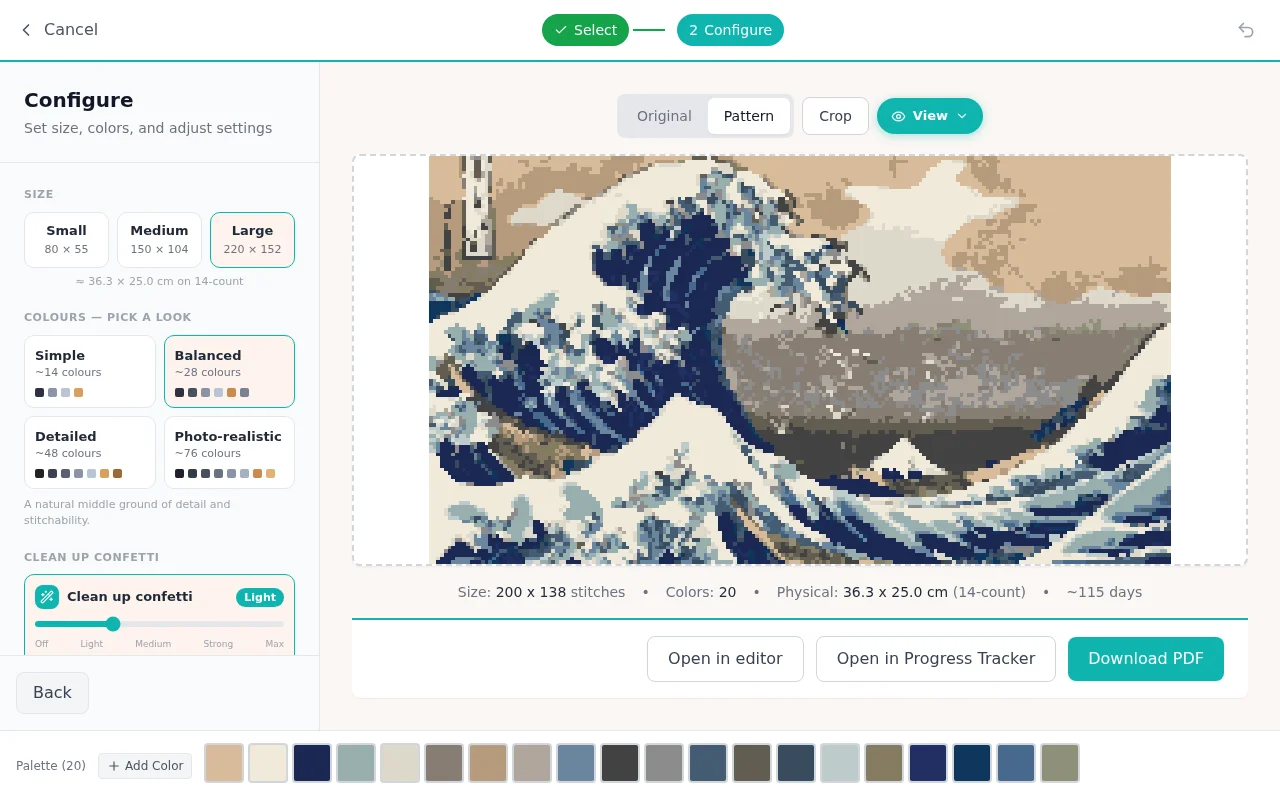
Een foto importeren gaat in drie stappen: Kiezen, Bijsnijden en Instellen. De eerste twee doen precies wat je verwacht: je uploadt of plakt een afbeelding en snijdt die bij tot het deel dat je wilt hebben. In de derde stap krijgt je telpatroon zijn vorm.
De stap Instellen
Formaat. Stel de breedte en hoogte in steken in. Terwijl je schuift, laat de wizard zien hoe groot het borduurwerk wordt op jouw stofdichtheid, zodat je weet of je een onderzetter maakt of een wandkleed.
Aantal kleuren. Een schuif van 10 tot 100. Dit is de belangrijkste keuze voor hoe het patroon straks borduurt: elke kleur is een garen dat je moet kopen, ordenen en opnieuw in je naald moet rijgen.
Garenmerk. Kies DMC, Anchor, Sullivans, J&P Coats of Maxi, en elke kleur in het patroon krijgt een echte kleurcode van dat merk. Zo klopt de legenda die je afdrukt met de strengen die je in huis hebt.
Afbeelding bijstellen. Schuiven voor helderheid, contrast en verzadiging, die worden toegepast vóór de omzetting. Een beetje extra contrast maakt een telpatroon vaak duidelijker dan twee keer zoveel kleuren.
Stofdichtheid. Kies je count (11 tot 28) en de schatting van het formaat past zich aan.
Met de schakelaar tussen origineel en patroon boven het voorbeeld wissel je tijdens het bijstellen tussen de oorspronkelijke foto en het borduurbare resultaat.
Het patroon plaatsen
Is de afbeelding groter dan je canvas, dan kies je zelf: Canvas aanpassen en plaatsen, zodat het canvas net zo groot wordt als de afbeelding, of Plaatsen en passend bijsnijden, zodat de afbeelding op het canvas past. Hoe dan ook kom je in de editor uit met een gewoon patroon dat je helemaal kunt bewerken.
Na het importeren
Twee laatste handelingen maken fotopatronen een stuk prettiger om te borduren: gebruik Confetti opruimen om verspreide losse steken weg te halen, en zet contouren in steelsteek rond het onderwerp zodat het er echt uitspringt.
Veelgestelde vragen
Hoeveel kleuren moet ik gebruiken?
Voor de meeste foto's zit je met 15 tot 30 kleuren goed. Minder kleuren betekent eenvoudiger en sneller borduren; meer kleuren geeft fijnere details, maar ook vaker van draad wisselen. Het voorbeeld past zich direct aan, dus probeer een paar waarden en vertrouw op je ogen.
Welke foto's werken het best?
Een duidelijk onderwerp met goed contrast tegen een rustige achtergrond. Een close-up werkt beter dan een overzichtsfoto. Ziet het resultaat er onrustig uit, zet dan de contrastschuif hoger of verlaag het aantal kleuren.
Kan ik het patroon na het importeren nog bewerken?
Helemaal. Het geïmporteerde resultaat is een gewoon patroon en al het gereedschap werkt erop. De meeste mensen ruimen losse pixels op met Confetti opruimen en zetten er daarna steelsteek-contouren overheen.
Probeer het zelf
De editor van Knytstudio is gratis in je browser. Je hoeft niets te installeren en hebt geen account nodig om te beginnen.
Open de editor