
Canvas en patroon
Voortgang bijhouden
Markeer steken terwijl je werkt, volg één kleur of één rij tegelijk, houd steelsteek, geparkeerde draden en breinaalden bij en ga verder op je telefoon.
Het patroon ontwerpen is de helft van de reis; het borduren is de andere helft, en meestal de langste. Met voortgang bijhouden wordt Knytstudio je borduurmaatje: het patroon op je telefoon of tablet, je plek altijd bewaard, geen markeerstift meer op een papieren telpatroon.
Beginnen
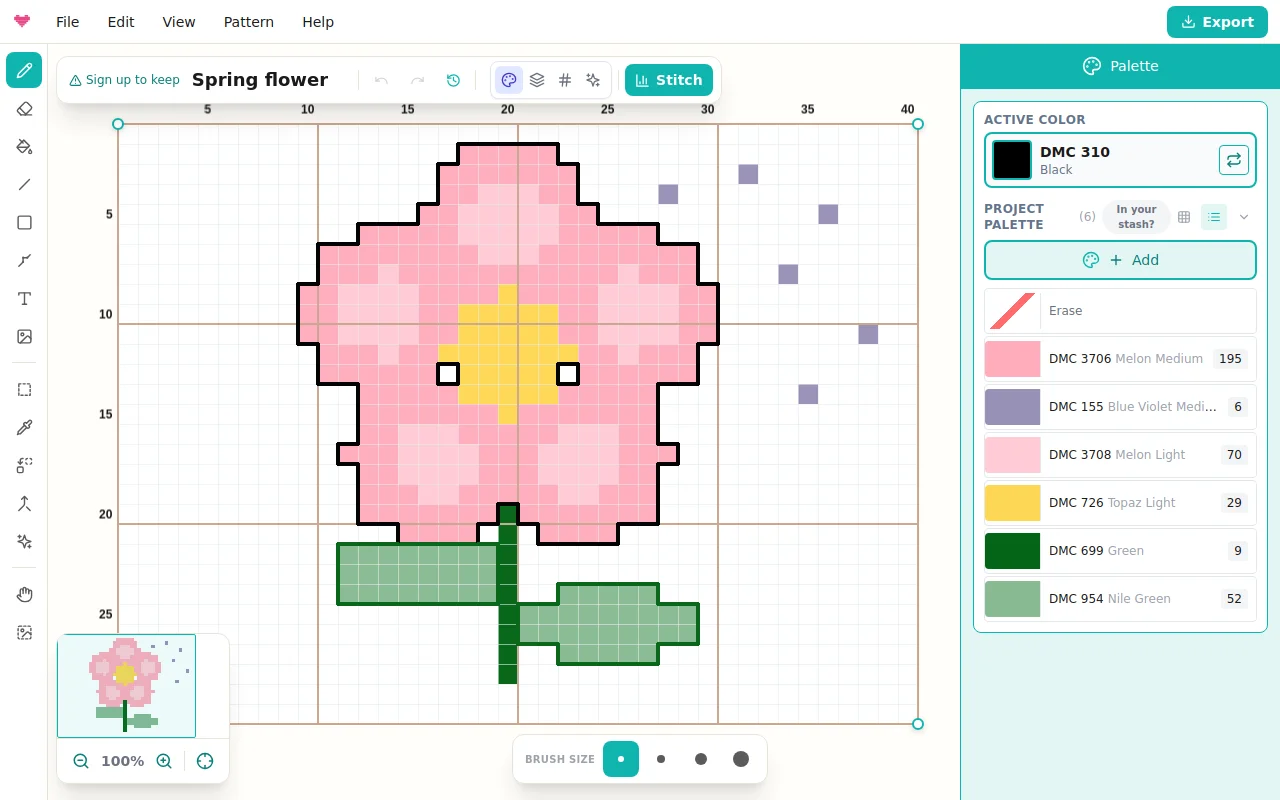
Open je patroon en tik op Voortgang bijhouden: in de balk boven het telpatroon op een computer of tablet, bovenaan het menu op een telefoon. Met de knop Borduren op een patroonkaart bij je projecten open je het patroon meteen in de tracker.
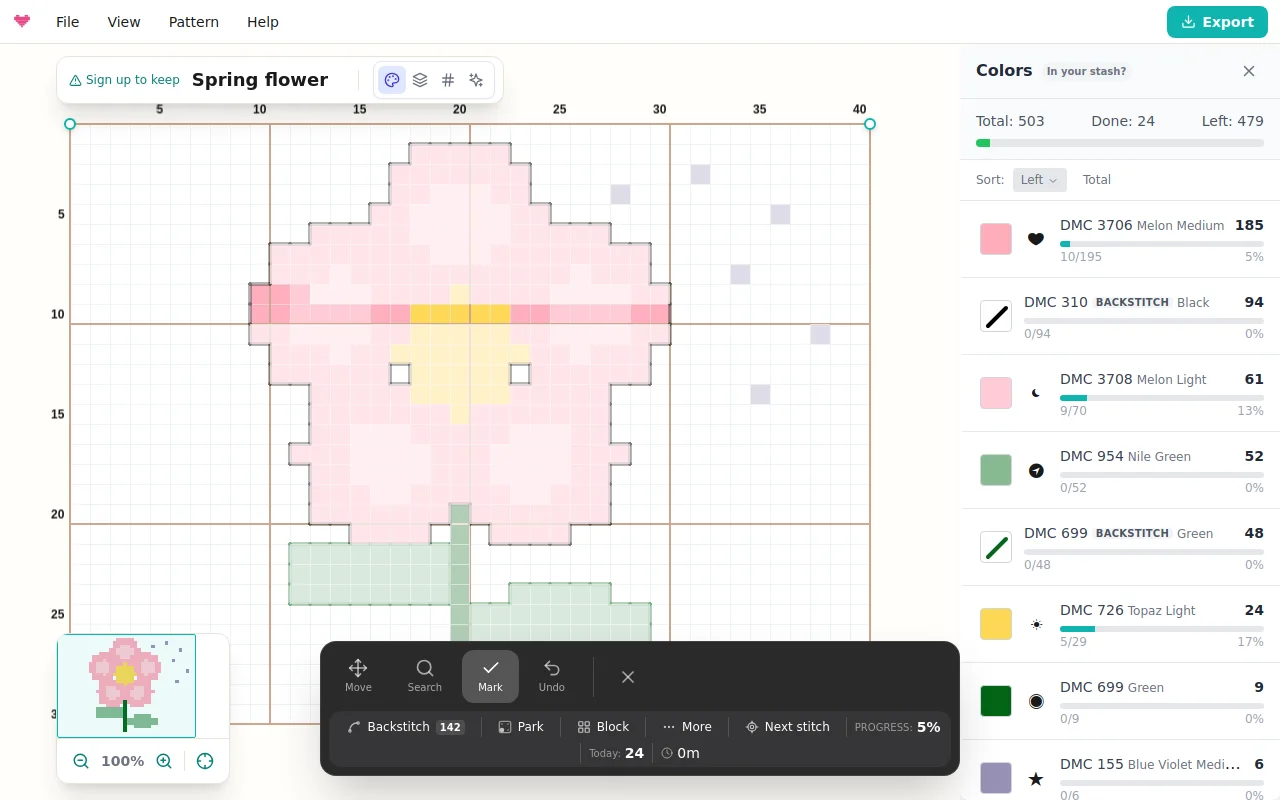
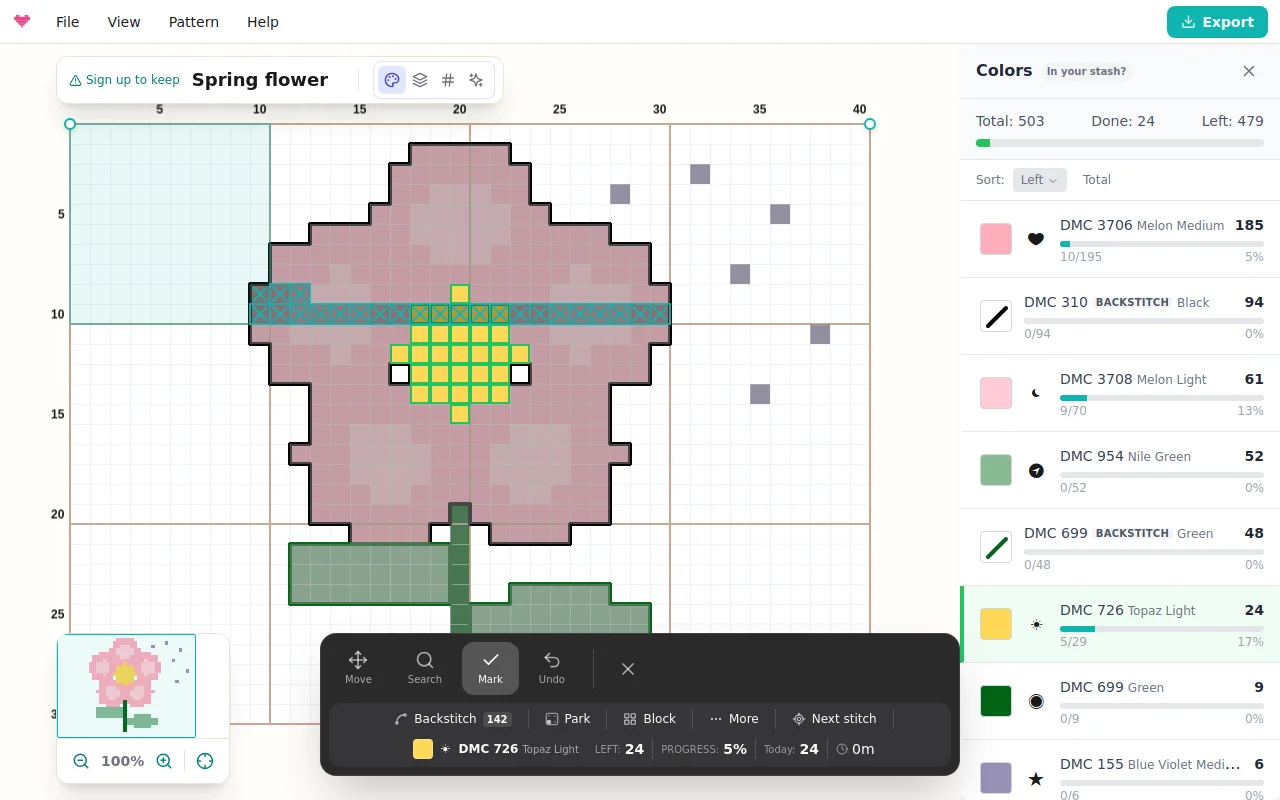
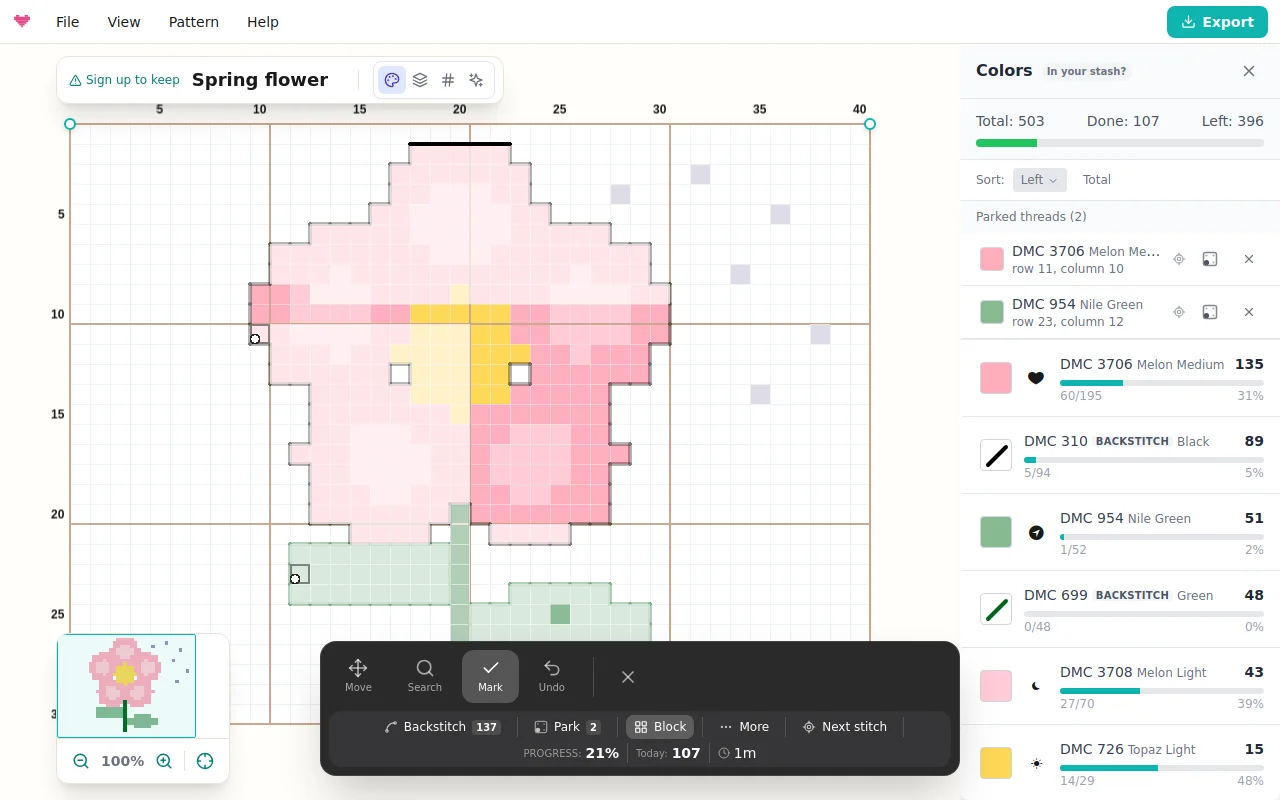
De werkbalk onderaan toont bovenaan de kleur die je volgt en Volgende steek, en daaronder drie modi, Ongedaan maken en Klaar:
Markeren is waar je begint. Tik op een steek als je hem hebt geborduurd, of sleep over een reeks steken om ze allemaal te markeren. Gemarkeerde steken worden als klaar getoond, en één tik op een gemarkeerde steek haalt de markering weer weg.
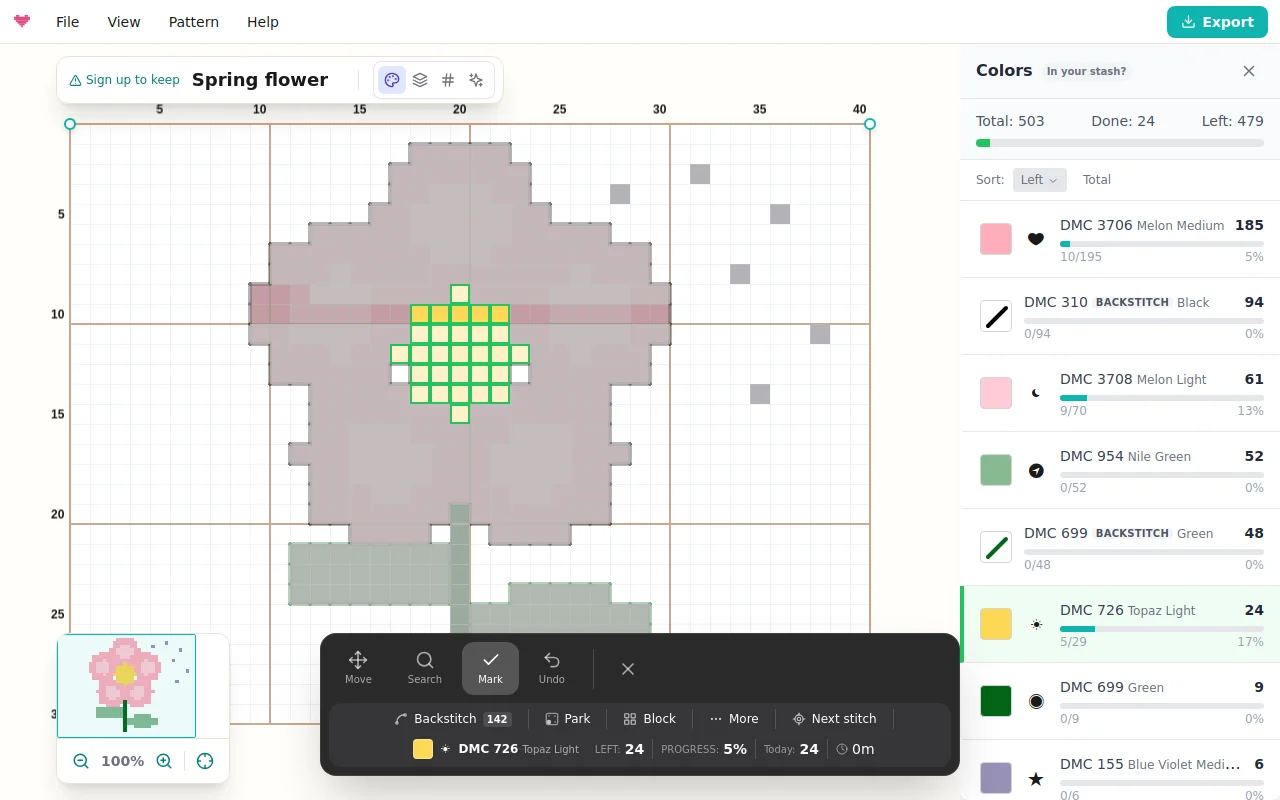
Zoeken vertelt je welk garen het is. Tik op een steek en de werkbalk noemt de kleur (“DMC 310 Black”), het telpatroon licht elke steek van die kleur op en de tracker schakelt naar Markeren, waarbij je alleen die kleur kunt markeren; tik op de kleur in de werkbalk om hem niet meer te volgen. Tik op een steelsteeklijn om op dezelfde manier het garen ervan te zien.
Verschuiven verschuift en zoomt zonder iets te markeren. Op een telefoon zoomt een tik op een uitgezoomd telpatroon in naar je vinger, in plaats van een steek te gokken, zodat je markeringen komen waar je ze bedoelde.
Daaronder staan de knoppen Steelsteek, Parkeren, Blok, Liniaal, Spieken en Meer, je voltooiingspercentage, de steken die je vandaag hebt gemarkeerd en de tijd van deze sessie. Er is iets stilletjes verslavends aan zien hoe 34% 35% wordt.
Eén kleur tegelijk borduren
De kleurenlijst (het zijpaneel op een computer, de knop Kleuren op een telefoon) toont elk garen met het aantal resterende steken en een voortgangsbalk. Bij kruissteekpatronen schat hij ook hoeveel garen je nog nodig hebt (“nog ongeveer 2 strengen”), op basis van je stofdichtheid en het aantal draden dat je hebt ingesteld bij Canvasinstellingen > Stof. Kies een kleur om je erop te richten, markeer de steken terwijl je ze afmaakt, en de tracker viert het moment dat een kleur klaar is. Klaar verbergen houdt de lijst kort bij projecten met tientallen garens, en Volgende steek verschuift het telpatroon naar de dichtstbijzijnde resterende steek van je kleur, ingezoomd om te markeren. Dat laatste is je reddingslijn bij patronen vol confetti.
Eén rij volgen met de liniaal
Liniaal werkt als de magnetische liniaal op een papieren telpatroon: je rij wordt omlijnd, de rest van het telpatroon wordt iets gedimd en de werkbalk toont het rijnummer en de reeksen steken die er nog op over zijn.
Tik of sleep in de modus Markeren langs de liniaal om steken te markeren (een sleepbeweging blijft op de liniaal), en tik ernaast om hem naar die rij te verplaatsen. Rij markeren markeert elke onvoltooide steek onder de liniaal, alleen in jouw kleur als je er een volgt, en gaat door naar de volgende rij waar nog steken over zijn; Ongedaan maken draait dat in één stap terug. Met de pijlen verschuif je de liniaal, en met de draaiknop maak je er een kolom van. Houd Spieken ingedrukt om het voltooide ontwerp zonder je markeringen te zien.
Op een toetsenbord toont of verbergt L de liniaal, draait Shift+L hem, markeert Enter de rij en spiek je door V ingedrukt te houden (zie Help > Sneltoetsen).
Afbeelding of markeringen
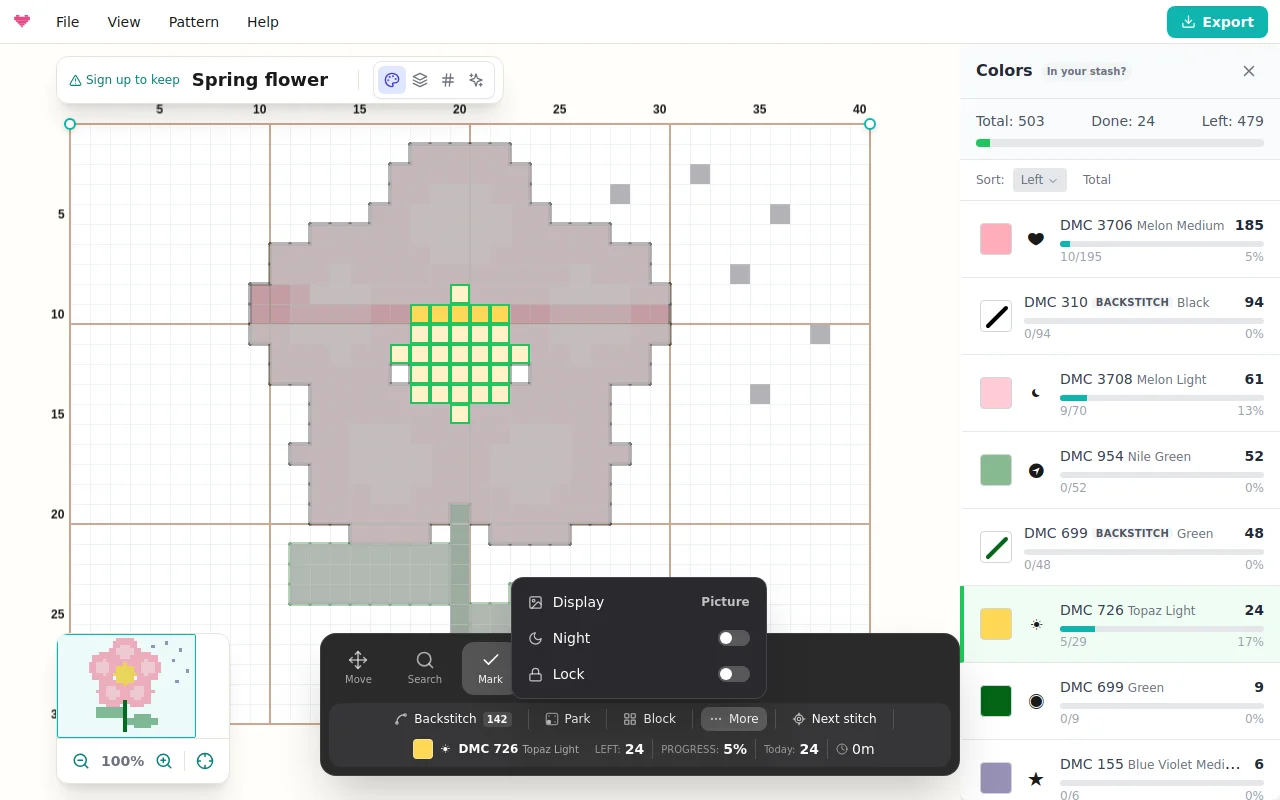
Twee weergaven bepalen hoe voltooid werk eruitziet. Afbeelding laat elk nog niet geborduurd vakje vervagen naar de stofkleur, zodat het telpatroon zich al borduurend in de kleuren van je garen inkleurt. Markeringen houdt de klassieke look: het telpatroon in volle kleur met een vinkje op elke voltooide steek en een tint over elk voltooid blok van 10x10. Wissel met Weergave in het menu Meer van de werkbalk, naast Nacht, Vergrendelen, Bekijk de herhaling en, op een computer, Openen op telefoon.
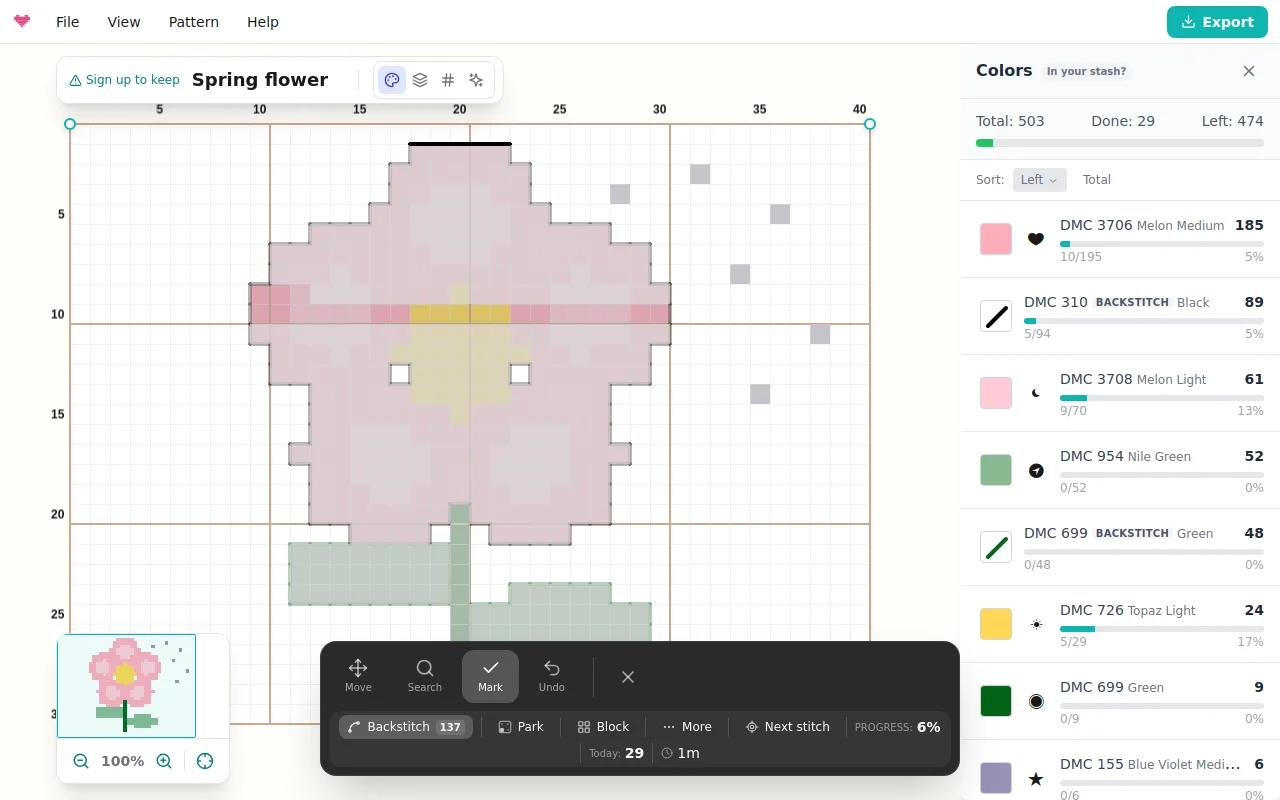
Steelsteek
Contouren tellen ook mee. Tik op de knop Steelsteek in de werkbalk en je tikken raken nu steelsteeklijnen in plaats van vakjes: tik op een lijn als hij geborduurd is, of sleep langs een reeks lijnen om ze in één beweging te markeren. Steelsteek telt mee in je voortgangspercentage en krijgt eigen regels in de kleurenlijst, zodat “de zwarte contouren afmaken” een plan is dat je echt kunt afronden. Tik nog een keer op de knop om weer steken te markeren.
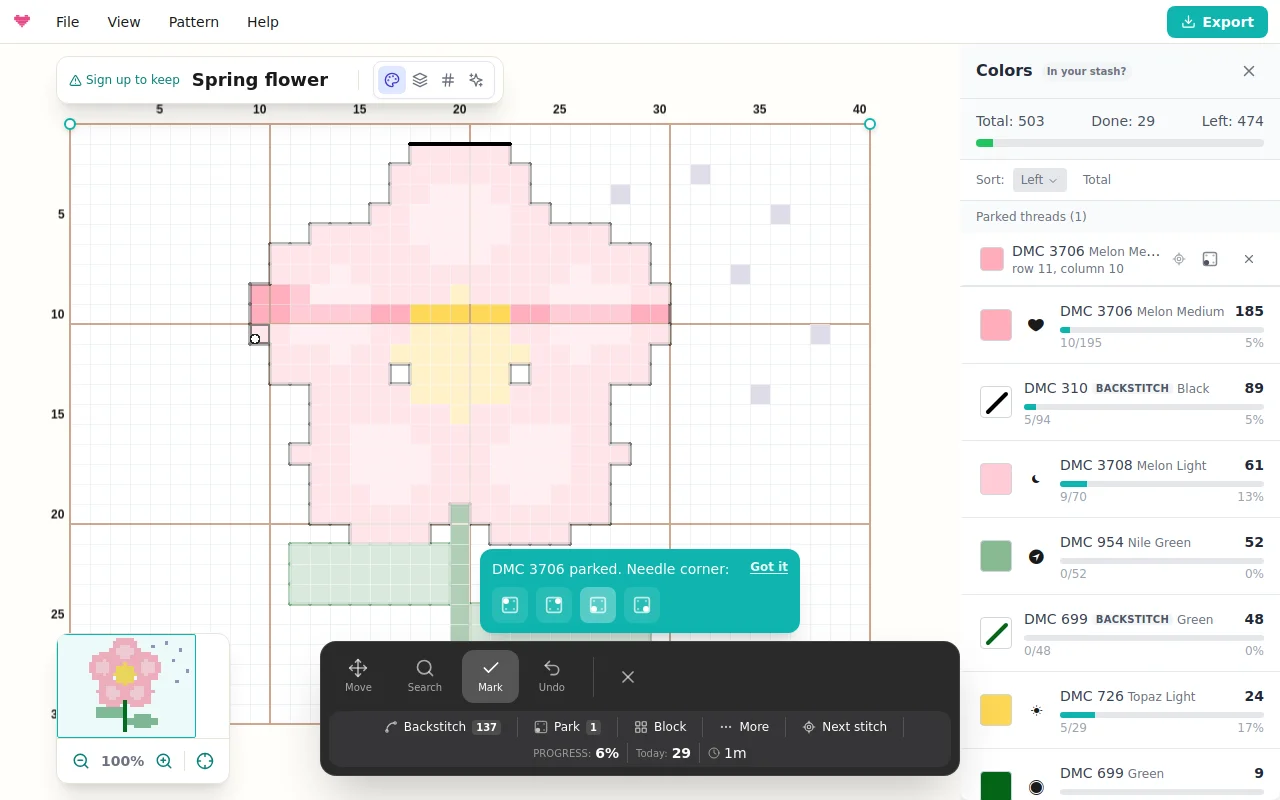
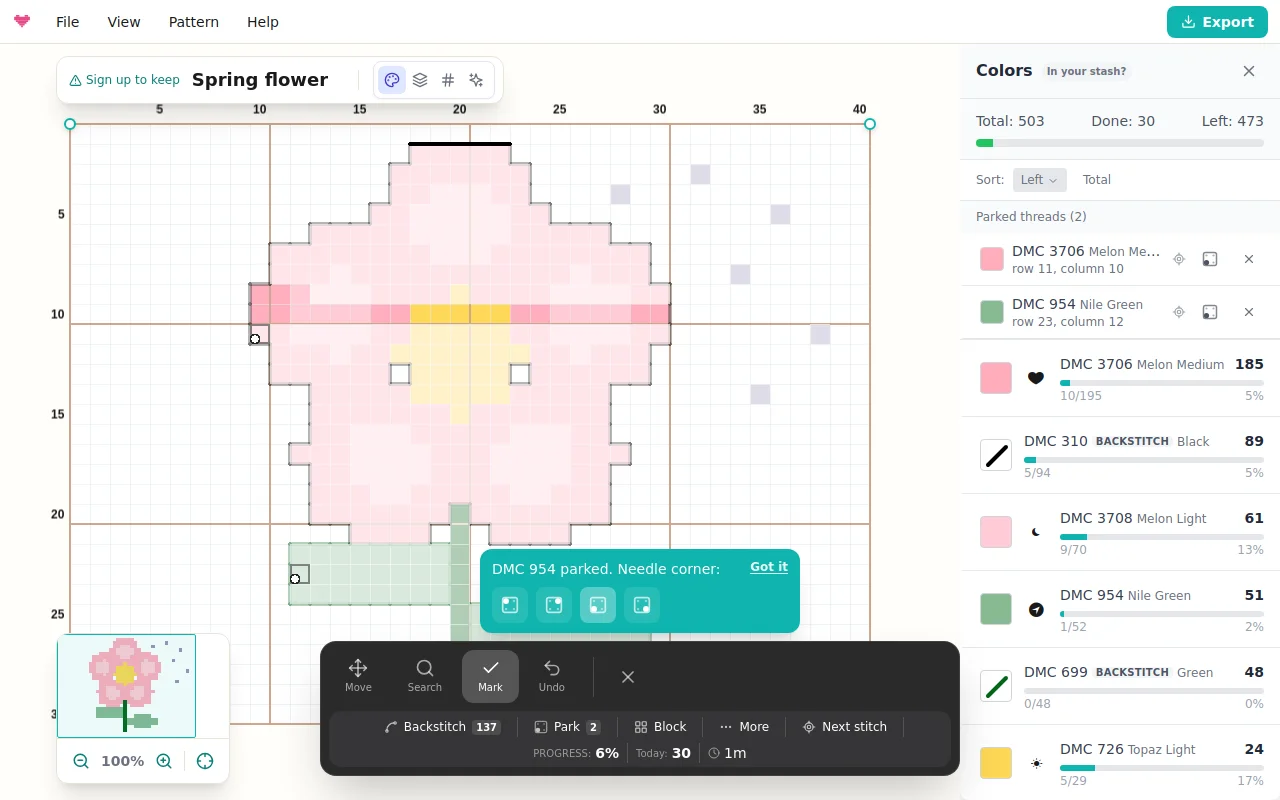
Parkeren
Borduur je volledig gevulde werken met de parkeermethode, dan houdt de tracker je naalden bij. Tik op Parkeren en tik daarna op de steek waar de naald straks weer omhoog komt. Een kleine vraag laat je vastleggen in welke hoek van de steek de naald zit; je keuze wordt de standaard, dus je stelt het maar één keer in. Geparkeerde naalden verschijnen op het telpatroon als stipjes in de vastgelegde hoek, en de kleurenlijst heeft een onderdeel Geparkeerde draden met de rij en kolom van elk garen. Tik erop om er meteen naartoe te springen, met die kleur geselecteerd. Borduur je een geparkeerd vakje, dan wordt het parkeren automatisch opgeheven, en met Ongedaan maken zet je het terug.
Grotere gebaren, veiligere gebaren
Blok markeert met één tik een heel blok van 10x10 in het telpatroon: tik op een steek in het blok en elke resterende steek erin is klaar. Tik op een voltooid blok om het weer leeg te maken. Vergrendelen beschermt voltooide steken tegen verdwaalde tikken, handig als het werk bijna af is en elke tik iets zou kunnen ontmarkeren. Ongedaan maken draait je laatste gebaar terug, of dat nu één tik was of een lange sleepbeweging. Nacht maakt het telpatroon en de werkbalk donker om bij weinig licht te borduren, terwijl je markeringen en geparkeerde naalden scherp blijven.
Breipatronen
Bij een breipatroon is naald 1 de eerste naald die je breit, meestal de onderste rij van het telpatroon. De werkbalk toont de naald, de kant en het aantal steken, en de naald in woorden, gelezen in de breirichting (naalden aan de goede kant en toeren van rechts, naalden aan de verkeerde kant van links), met pijlen om naalden te verschuiven. Naald markeren zet de liniaal direct op de volgende naald, omdat je elke naald breit, en kleuren worden aangeduid met garenletters, zoals Garen A.
Wil je breien zonder naar het telpatroon te kijken, zet dan bovenaan Telpatroon om naar Teller. De teller toont de naald in woorden, de naald daarna en het naaldnummer in grote cijfers; tik op de teller als de naald klaar is om hem te markeren en door te gaan. Ongedaan maken haalt de laatste markering weg, en Klaar voor vandaag sluit de sessie af met het overzicht.
Van je bureau naar je telefoon
De eerste keer dat je op een computer de voortgang van een opgeslagen patroon bijhoudt, toont een kaart een QR-code; daarna vind je die onder Meer > Openen op telefoon. Scan hem, log in met hetzelfde account, en het patroon opent in de tracker op je telefoon, met je voortgang. Je krijgt dan misschien één keer een tip om Knytstudio op je beginscherm te zetten. Een PDF-export van een opgeslagen patroon heeft hetzelfde soort code op het voorblad.
Als het telpatroon verandert
Voeg je rijen en kolommen toe of haal je ze weg, of gebruik je Bijsnijden tot selectie nadat je bent begonnen, dan verhuizen je markeringen mee met hun steken als je de tracker de volgende keer opent; bij bijsnijden vervallen de markeringen buiten het gebied. Een nieuwe foto importeren of Canvas leegmaken vervangt het telpatroon, dus in beide gevallen krijg je eerst een waarschuwing dat de tracker opnieuw begint. Delen van truien en andere kledingstukken vallen hier nog niet onder.
Sessies, tempo en einddatum
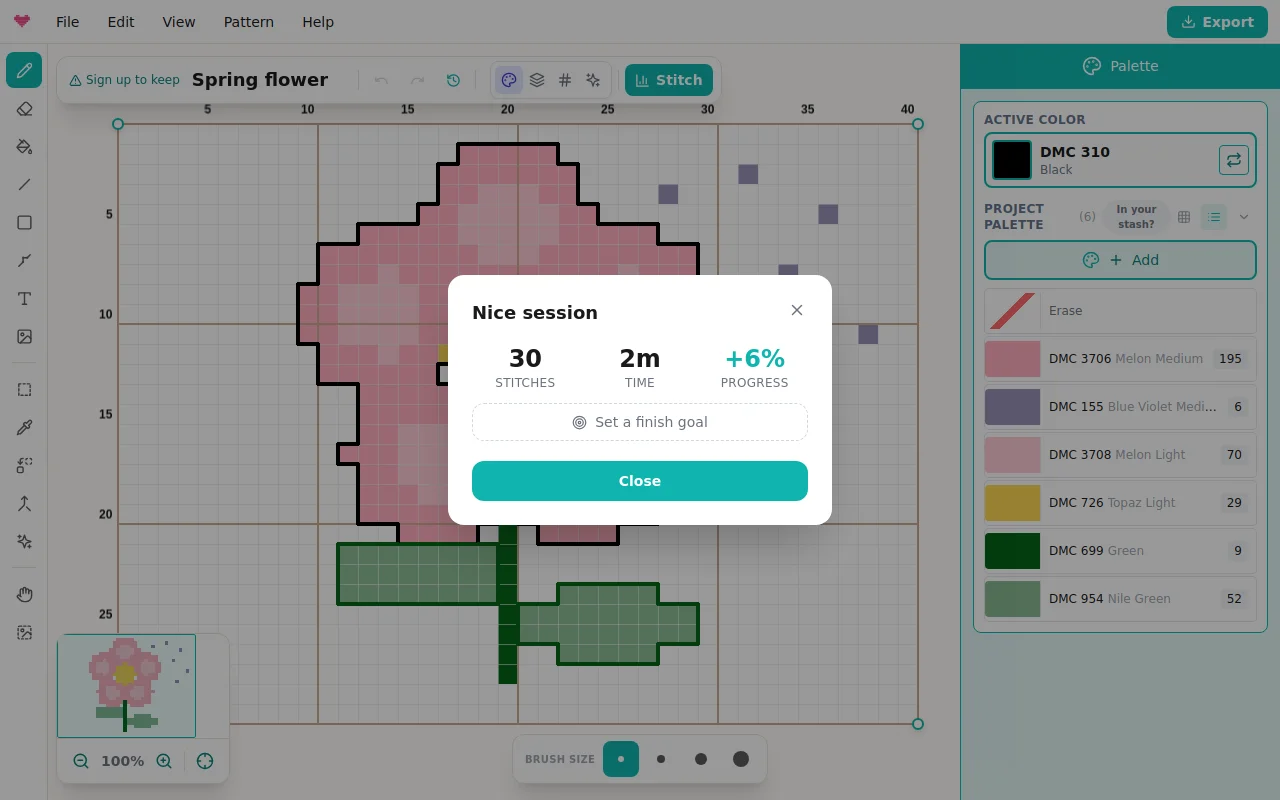
Tik op Klaar als je stopt. Heb je iets gemarkeerd, dan laat een sessieoverzicht zien wat je hebt gedaan: gemarkeerde steken, bestede tijd, gewonnen voortgang en een staafdiagram van je laatste sessies. Op basis van je echte tempo voorspelt het een einddatum, en je kunt een streefdatum instellen om te zien welk dagtempo je daar brengt. Bekijk de herhaling speelt je hele markeergeschiedenis af als timelapse: het telpatroon kleurt zich gebaar voor gebaar in, precies zoals jij het hebt geborduurd. Als de laatste steek erin zit, nodigt een feestelijk moment je uit om een foto van het afgewerkte stuk aan de patroonpagina toe te voegen.
Waarom het beter is dan papier
Papieren telpatronen raken volgekalkt, kwijt en worden opnieuw afgedrukt. Hier wordt je voortgang met je account gesynchroniseerd, zoom je in zonder je plek kwijt te raken en weet je altijd welke versie de actuele is. Samen met een PDF-export voor wie alleen in de leunstoel borduurt, werkt je patroon zoals jij het liefst borduurt.
Veelgestelde vragen
Wordt mijn voortgang tussen sessies bewaard?
Ja. Gemarkeerde steken, steelsteek en geparkeerde draden worden in je account opgeslagen. Zo borduur je een paar rijen op de bank met je telefoon en ga je dagen later op de tablet precies verder waar je was gebleven. Markeringen die je offline zet, blijven op het apparaat staan en worden gesynchroniseerd zodra je weer online bent. Op een computer toont Meer > Openen op telefoon een QR-code die de tracker van het patroon op je telefoon opent.
Kan ik mijn voortgang bijhouden op het patroon van iemand anders?
Houd je eigen kopie bij: remix een patroon uit de community eerst naar je bibliotheek en start daar de voortgangstracker op.
Verandert het markeren van steken mijn patroon?
Nee, bijhouden is een laag erbovenop. Je patroon blijft onaangeroerd en je kunt de tracker op elk moment verlaten.
Kan ik steelsteek bijhouden?
Ja. Kies Steelsteek in de werkbalk en tik op een lijn als je hem hebt geborduurd, of sleep langs een reeks lijnen. Steelsteek telt mee in je voortgang en heeft eigen regels in de kleurenlijst.
Kan ik een breipatroon bijhouden?
Ja. Bij een breipatroon telt de tracker de naalden vanaf de eerste naald die je breit en toont hij elke naald in woorden, gelezen in de breirichting. Schakel over naar de weergave Teller om met een grote toerenteller te werken: één tik markeert de naald en gaat door naar de volgende.
Is voortgang bijhouden gratis?
Je eerste patroon houd je na het registreren voor altijd gratis bij. Andere patronen kun je los ontgrendelen, of je neemt Pro voor onbeperkt bijhouden op elk apparaat.
Probeer het zelf
De editor van Knytstudio is gratis in je browser. Je hoeft niets te installeren en hebt geen account nodig om te beginnen.
Open de editor