
Como transformar qualquer foto em um gráfico de ponto cruz
Um guia passo a passo para converter qualquer foto em um gráfico de ponto cruz para impressão, de graça, usando o Knytstudio.
Tem uma foto que você ama? O retrato de um pet, uma lembrança de viagem, uma alpaca majestosa que parece prestes a julgar suas escolhas de vida? Você pode transformá-la em um gráfico de ponto cruz e bordar de verdade. O processo todo leva uns cinco minutos, e você não precisa pagar por nenhum software caro.
Vamos usar esta alpaca como exemplo ao longo de todo o tutorial. Não sabemos o nome dela, mas temos chamado de Geraldo. Geraldo não consentiu em virar um gráfico de ponto cruz, mas aqui estamos.
Escolha a foto certa (essa parte importa mais do que você imagina)
Nem toda foto rende um bom gráfico de ponto cruz. O ponto cruz funciona em uma grade, onde cada ponto é um quadradinho de cor, ou seja, você basicamente converte a foto em pixel art. Isso significa que algumas imagens ficam lindas e outras viram uma bagunça irreconhecível.
Fotos que funcionam bem:
- Imagens com bastante contraste. Diferença nítida entre as áreas claras e escuras. Pense: um gato preto num sofá branco, um pôr do sol com laranjas intensos contra um céu escuro, ou uma alpaca cor de ferrugem te julgando do estábulo.
- Sujeitos simples com fundos limpos. Um retrato diante de uma parede lisa, uma única flor, o focinho de um pet preenchendo quase todo o enquadramento. O Geraldo aqui é o exemplo perfeito: um único sujeito, fundo simples e atitude no máximo.
- Fotos em close. Quanto mais o sujeito preenche a foto, mais detalhes você mantém no gráfico.
Fotos que não funcionam bem:
- Fotos de grupo em que todo mundo aparece minúsculo
- Fundos carregados, com muitos detalhes competindo entre si
- Fotos tremidas ou tiradas com pouca luz
- Fotos em que o sujeito se confunde com o fundo
Um truque rápido: aperte os olhos e olhe para a foto. Se ainda der para reconhecer o que é mesmo apertando os olhos, ela provavelmente vai render um gráfico decente. Se tudo virar um borrão só, escolha outra imagem. O Geraldo é reconhecível em qualquer nível de aperto de olhos, porque a reprovação dele transcende a resolução.
Passo 1: Envie sua foto
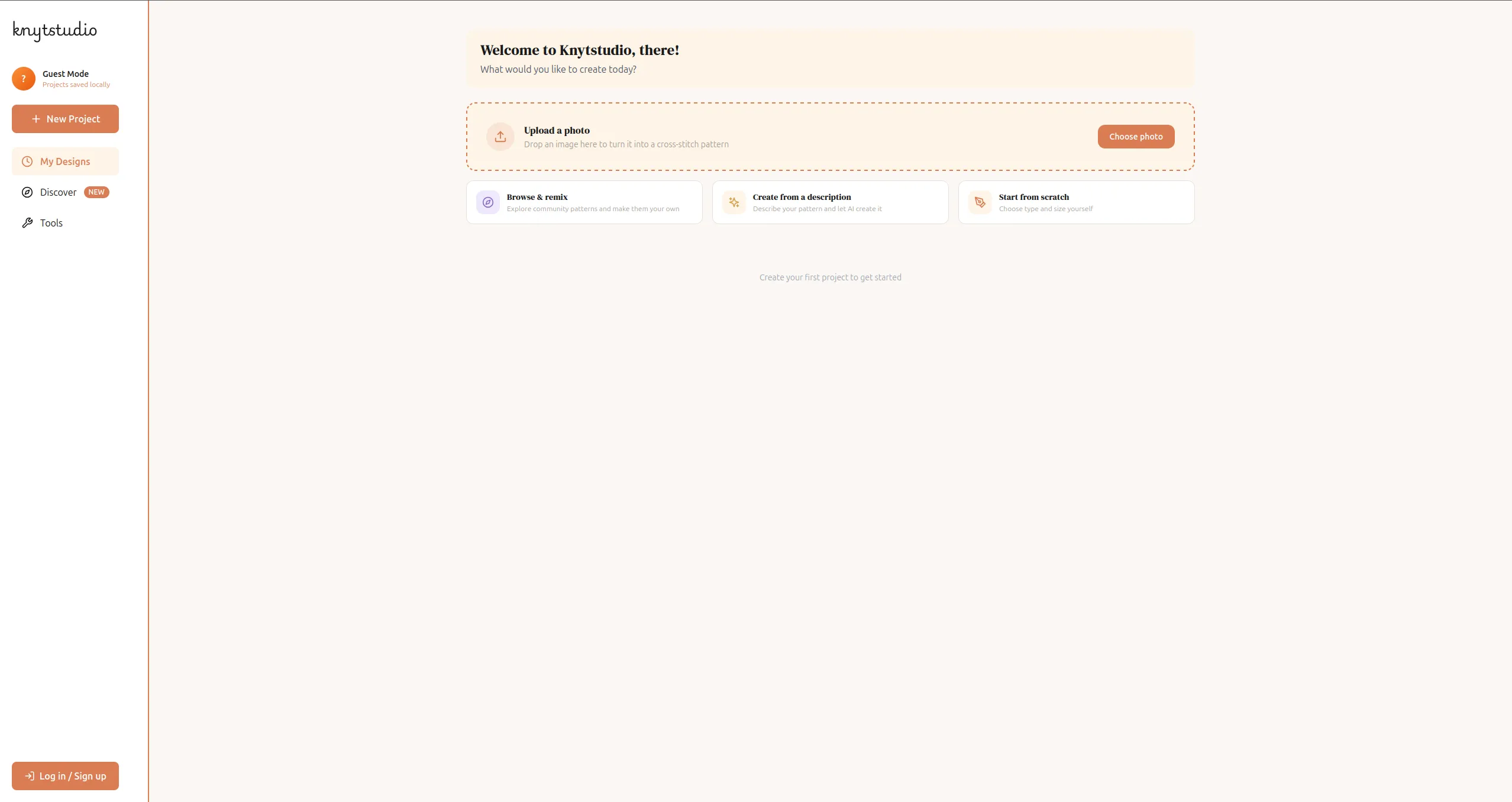
Acesse o Knytstudio e clique em Enviar uma foto. Você também pode arrastar e soltar uma imagem direto no painel, ou colar uma da área de transferência com Ctrl+V.
Passo 2: Recorte
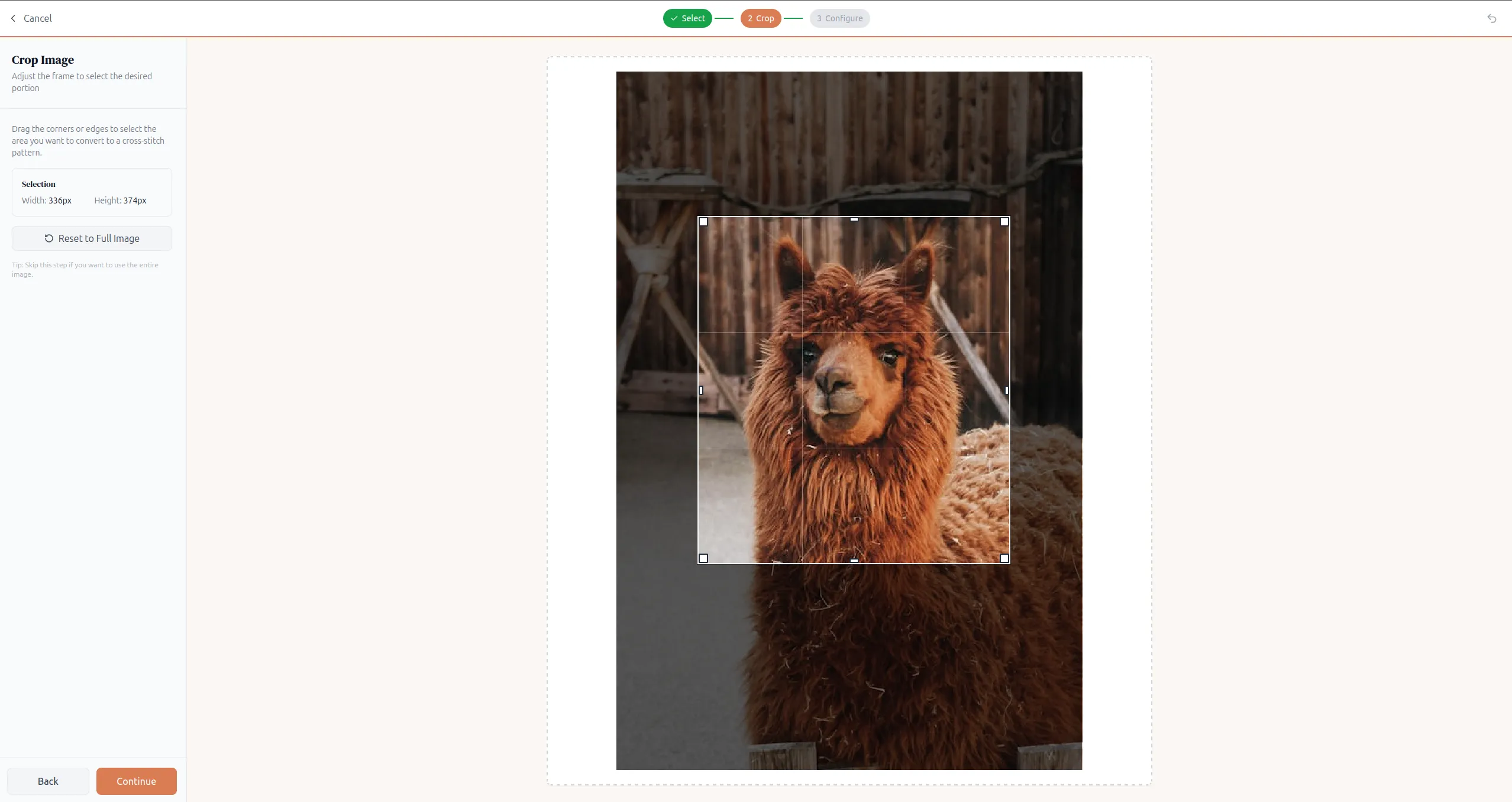
Assim que a imagem carregar, ela aparece na tela de recorte. Arraste os cantos ou as bordas para selecionar exatamente a parte da foto que você quer transformar em gráfico.
Esse passo importa mais do que parece. Quanto mais justo você recorta em torno do sujeito, mais detalhes obtém no gráfico final sem precisar de uma contagem de pontos gigantesca. O Geraldo aqui tem um estábulo perfeitamente decente atrás dele, mas ninguém vai bordar este gráfico por causa do estábulo. Recorte só até o rosto e aquele pelo glorioso. Você vai se agradecer depois.
Passo 3: Configure seu gráfico
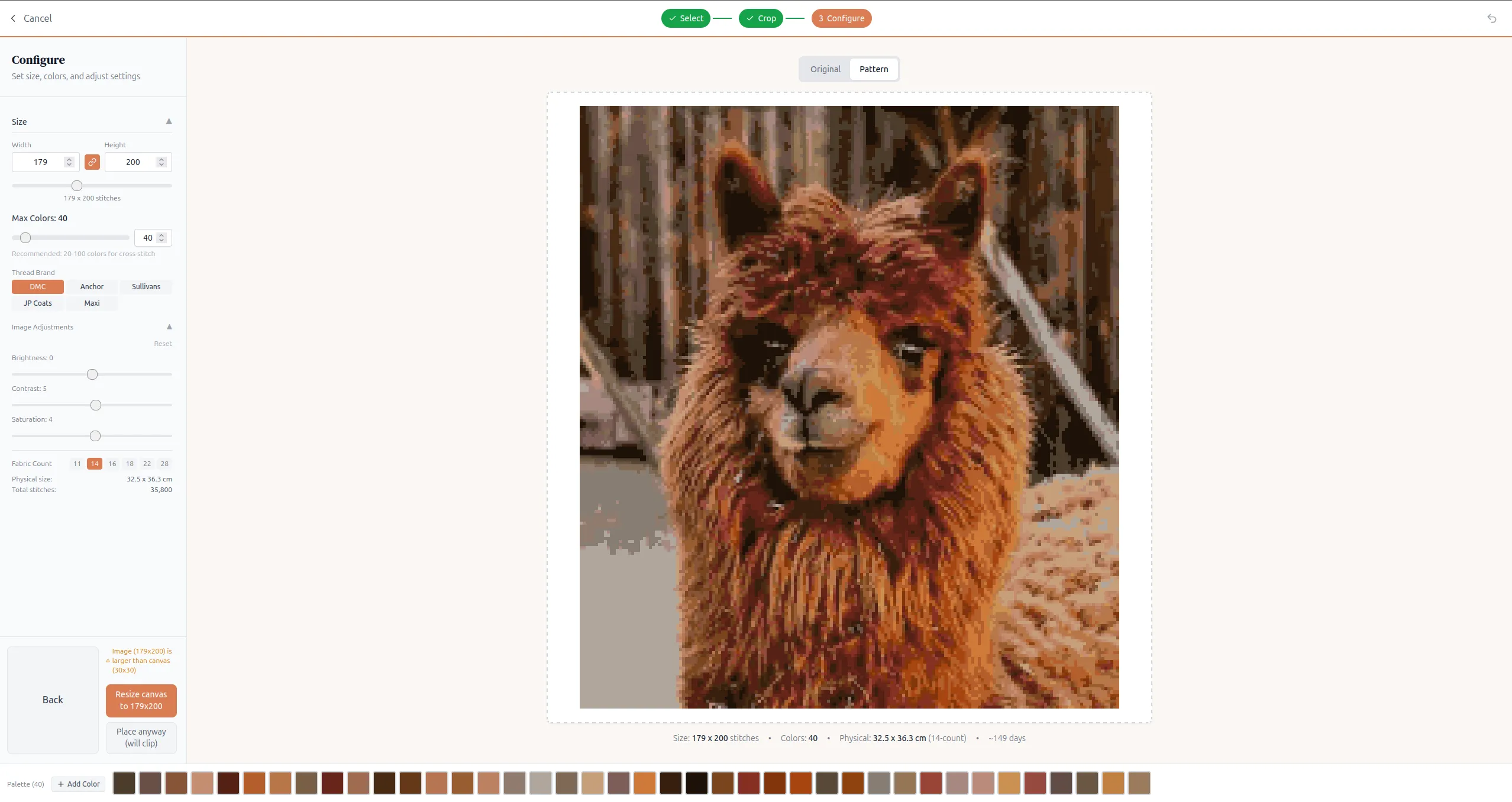
É aqui que você ajusta a aparência do gráfico. Há algumas configurações para brincar:
Tamanho (contagem de pontos)
Defina a largura e a altura em pontos. Isso controla tanto o nível de detalhe do gráfico quanto o tamanho da peça finalizada. O Knytstudio mostra o tamanho físico e o tempo estimado de bordado ali mesmo na tela, para você saber exatamente no que está se metendo.
Um guia aproximado:
| Contagem de pontos | Nível de detalhe | Tamanho aproximado (Aida 14 ct) | Tempo estimado |
|---|---|---|---|
| 50 x 50 | Bem simplificado, estilo ícone | ~9 x 9 cm | Alguns dias |
| 100 x 100 | Bom para sujeitos simples | ~18 x 18 cm | Algumas semanas |
| 150 x 150 | Bom equilíbrio entre detalhe e esforço | ~27 x 27 cm | 1 a 2 meses |
| 200 x 200 | Muito detalhado, projeto sério | ~36 x 36 cm | Vários meses |
Esses tamanhos consideram Aida 14 ct. Para outras contagens de tecido, veja como calcular o tamanho do tecido de ponto cruz.
Se este é seu primeiro gráfico a partir de uma foto, comece em torno de 80 a 120 pontos no lado mais comprido. Você consegue detalhe suficiente para reconhecer a imagem sem se comprometer com um projeto de um ano inteiro. O Geraldo merece sua dedicação, mas talvez não toda essa dedicação.
Máximo de cores
Mais cores = mais realista, mas também mais linhas para comprar e mais trocas de fio chatas durante o bordado. Menos cores = mais estilizado e mais simples de bordar.
Alguns pontos de partida:
- 8 a 15 cores. Efeito estilizado, tipo pôster. Ótimo para sujeitos simples.
- 20 a 30 cores. Bom meio-termo para a maioria das fotos.
- 40 cores ou mais. Fotorrealista, mas prepare-se para muito “confete” (já já falamos disso).
Marca de linha
Escolha a marca de linha com que você quer trabalhar. O Knytstudio é compatível com DMC, Anchor, Sullivans, JP Coats e Maxi, então você não fica preso a uma única marca. O gráfico vai mapear as cores da sua foto para os números reais de linha da marca que você escolher.
Ajustes de imagem
Antes de a conversão acontecer, você pode ajustar o brilho, o contraste e a saturação da foto. Isso pode fazer uma grande diferença. Aumentar um pouco o contraste costuma deixar o gráfico mais limpo e mais fácil de ler.
Contagem do tecido
Escolha a contagem do seu tecido (11, 14, 16, 18, 22 ou 28 ct). Isso não altera o gráfico em si, mas atualiza o cálculo do tamanho físico para você saber exatamente que tamanho a peça finalizada terá no tecido escolhido. Não sabe quanto tecido comprar? Use a calculadora de tamanho de tecido para descobrir.
Você pode alternar entre as visualizações Original e Gráfico para pré-visualizar como ficou a conversão antes de confirmar.
Passo 4: Edite e dê uma faxina
Quando você estiver satisfeito com as configurações, o gráfico abre no editor. É aqui que a maioria das pessoas para cedo demais, mas dedicar alguns minutos para arrumar as coisas faz uma diferença enorme no resultado final.
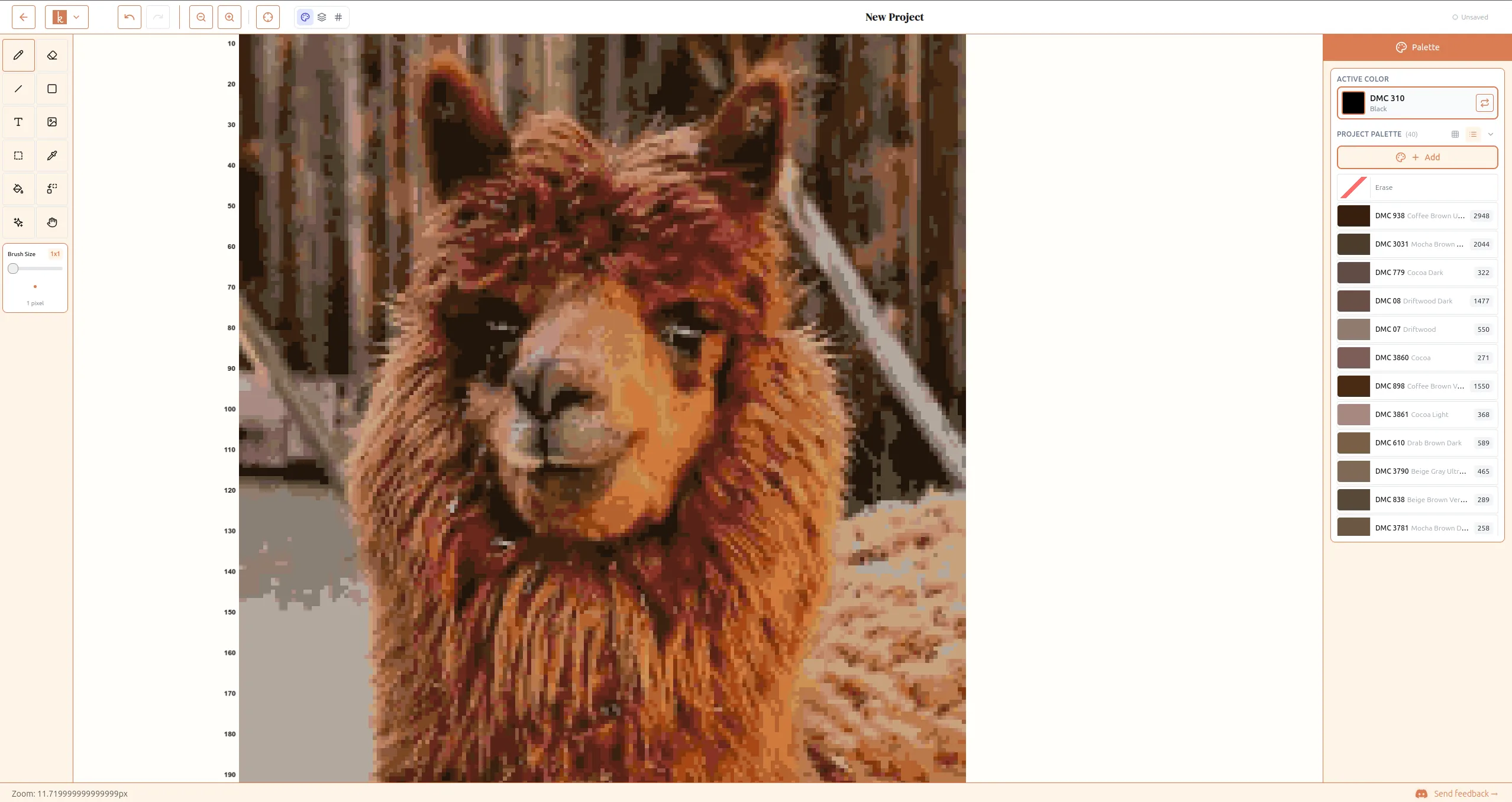
Reduza os pontos confete. Confete é o termo do ponto cruz para aqueles pontos isolados de cores aleatórias espalhados pelo gráfico. Um ponto rosa cercado de azul, um pixel verde-escuro no meio do rosto de uma alpaca. Isso acontece porque o software tenta ser fiel à foto, mas deixa o gráfico um sofrimento de bordar. O pelo do Geraldo já é caótico o bastante na vida real, sem precisar acrescentar confete à mistura.
O Knytstudio tem uma ferramenta de remoção de confete embutida que facilita isso. Clique no ícone de brilho na barra de ferramentas e você terá opções para definir o nível de isolamento (o quão “sozinho” um ponto precisa estar para contar como confete) e por qual cor substituí-lo, geralmente a cor vizinha mais próxima. Você pode refinar com diferentes tamanhos de pincel, ou simplesmente clicar em Corrigir tudo para limpar o gráfico inteiro de uma vez. É a forma mais rápida de sair de um gráfico gerado automaticamente e cheio de ruído para algo que dá gosto de bordar.
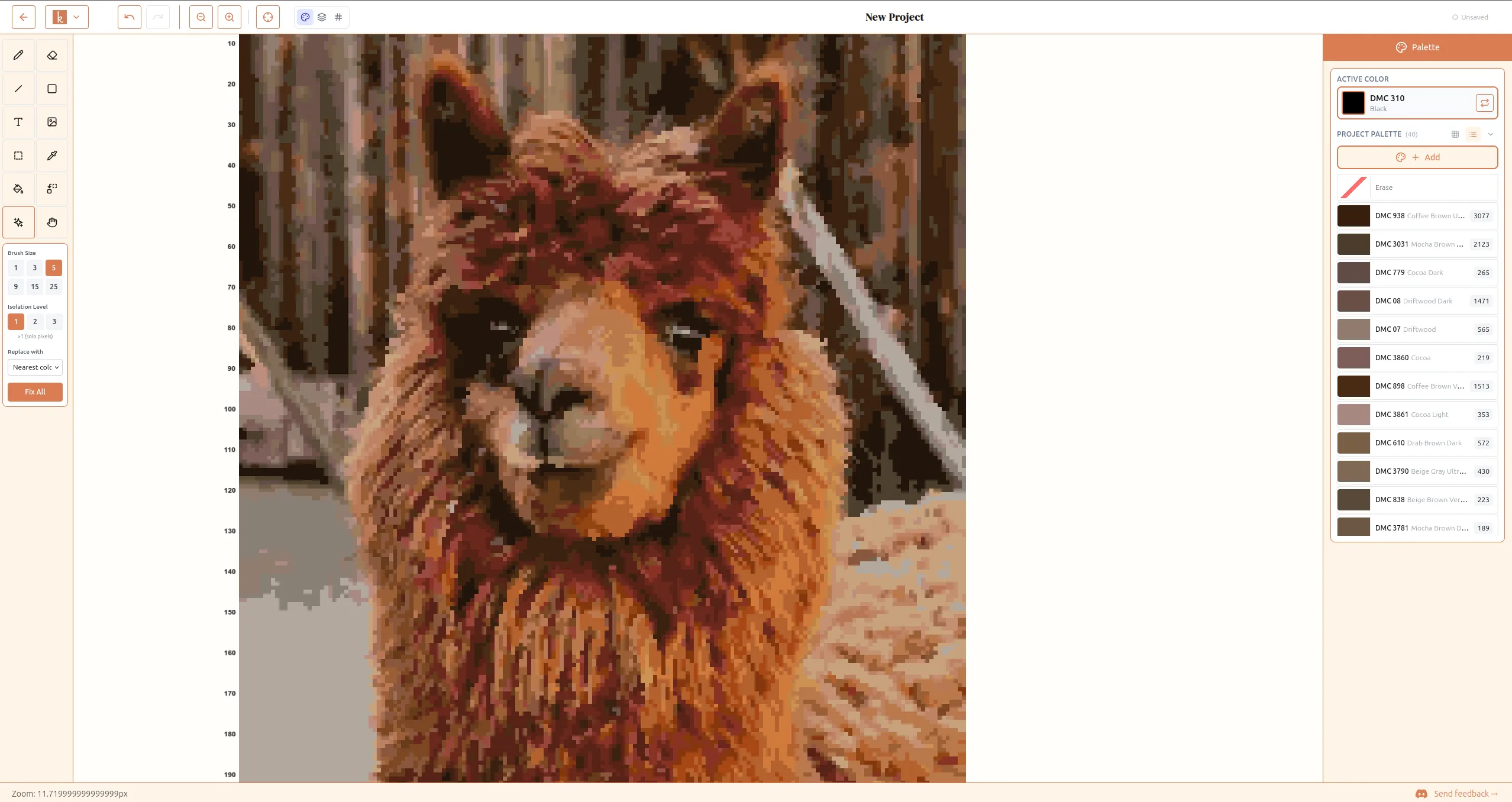
Simplifique as áreas que não precisam de detalhe. Fundos, roupas de cor lisa e áreas de céu costumam sair com aparência ruidosa. Use a paleta para escolher uma cor de fundo e pinte por cima das partes bagunçadas. O que importa é o sujeito da sua foto.
Confira as bordas. O contorno do sujeito é onde o gráfico se faz ou se desfaz. Dê zoom e garanta que a silhueta esteja bem legível. Alguns pequenos retoques aqui fazem uma diferença enorme.
O editor oferece um conjunto completo de ferramentas de desenho (lápis, preenchimento, formas, linhas, texto) e ainda um painel de paleta à direita, onde você pode adicionar, remover ou trocar cores. Vá com calma aqui. Este é o passo que separa um gráfico “gerado” de um gráfico que é realmente gostoso de bordar.
Escolha o tecido e a linha
Seu gráfico está pronto. Agora você precisa do material físico.
Tecido: A maioria de quem borda ponto cruz usa tecido Aida. Você já escolheu a contagem do tecido durante a configuração, então já sabe o tamanho final. Para relembrar:
- 14 ct. O mais popular. Fácil de enxergar e de trabalhar, ótimo para quem está começando.
- 16 ct. Pontos um pouco menores, resultado um pouco mais detalhado.
- 18 ct. Menores ainda. Excelente para detalhe, mais cansativo para a vista.
Quanto maior a contagem, menor a peça finalizada para a mesma contagem de pontos.
Linha: Seu gráfico vai listar os números de cor exatos de que você precisa para a marca que escolheu durante a configuração (DMC, Anchor, Sullivans, JP Coats ou Maxi). A maioria das lojas de armarinho tem DMC em estoque, já que é a mais fácil de encontrar. Uma meada costuma ser baratinha, e uma só já é mais do que suficiente para a maioria das cores de um gráfico.
Exporte e comece a bordar
Quando estiver satisfeito com o gráfico, exporte-o em PDF. Sua exportação inclui:
- O gráfico completo em cores
- Um gráfico em símbolos (para quando as cores ficam parecidas demais no papel)
- A lista de linhas com os números de cor da marca que você escolheu
- A contagem total de pontos
Imprima, compre a linha e o tecido, e mãos à obra. A maioria das pessoas acha mais fácil começar pelo centro do gráfico e ir trabalhando para fora.
Você também pode publicar seu gráfico na comunidade do Knytstudio, se quiser compartilhá-lo, ou mantê-lo privado, se for só para você.
Dicas para resultados melhores
Algumas coisas que aprendi e que vão te poupar frustração:
Recorte justo antes de enviar. Quanto mais o sujeito preenche o enquadramento, mais detalhe você obtém. Não envie uma paisagem inteira esperando que a pessoa no cantinho fique reconhecível.
Comece pequeno no seu primeiro projeto. Um gráfico 80 x 80 com 15 cores dá para terminar em algumas semanas. Um gráfico 200 x 200 com 50 cores é um compromisso de seis meses. Garanta uma vitória primeiro.
Considere acrescentar pespontos. O pesponto é um simples ponto de contorno que passa em volta ou por cima dos seus pontos cruz. Ele pode deixar os traços muito mais nítidos, especialmente olhos, contornos e texto. Se o seu gráfico parece um pouco borrado, um contorno em pesponto pode ser tudo de que ele precisa. O Knytstudio tem uma ferramenta de pesponto embutida no editor: trace segmentos precisos linha por linha, ou use o modo de caneta à mão livre para desenhar um contorno em um único traço. As linhas de pesponto vão junto nas suas exportações em PDF, imagem e OXS.
Não mire no fotorrealismo. O charme de um gráfico de ponto cruz feito a partir de uma foto é justamente que ele parece ponto cruz. Uma versão levemente estilizada da sua foto, com 20 cores e textura visível, costuma ficar melhor na parede do que uma versão hiperdetalhada de 60 cores que tenta ser uma fotografia. O Geraldo fica melhor como uma alpaca meio quadradona e impressionista, de qualquer jeito. Isso só aumenta o mistério dele.
Afaste-se do seu trabalho. Gráficos de ponto cruz são feitos para serem vistos a distância. Se de perto parece um amontoado de quadradinhos, mas do outro lado da sala a imagem se lê lindamente, você está no caminho certo.
Quer experimentar?
Acesse o Knytstudio e envie uma foto. É de graça, não precisa de cadastro, e em poucos minutos você terá um gráfico em PDF pronto para imprimir. Alpaca não é obrigatória, mas é encorajada.
Se você criar algo de que se orgulhe, vamos adorar ver. Compartilhe com a comunidade e marque a gente! O Geraldo vai estar observando. O Geraldo está sempre observando.
Novo no vocabulário do ponto cruz? Confira o glossário de ponto cruz para as definições de termos como confete, Aida e pesponto. Quer saber quanto tempo seu projeto vai levar? Veja nossas estimativas de tempo realistas. Outras dúvidas? Visite o FAQ.